Ein Zahlungslink kann nicht erstellt oder geöffnet werden
Verwenden Sie diese Option, wenn die Funktionen „Zahlungslink kopieren“ oder „Zahlungslink per E-Mail senden“ für eine Bestellung nicht verfügbar sind oder wenn ein Kunde meldet, dass ein erhaltener Link sich nicht öffnen lässt oder keine Zahlungsmethoden anzeigt.
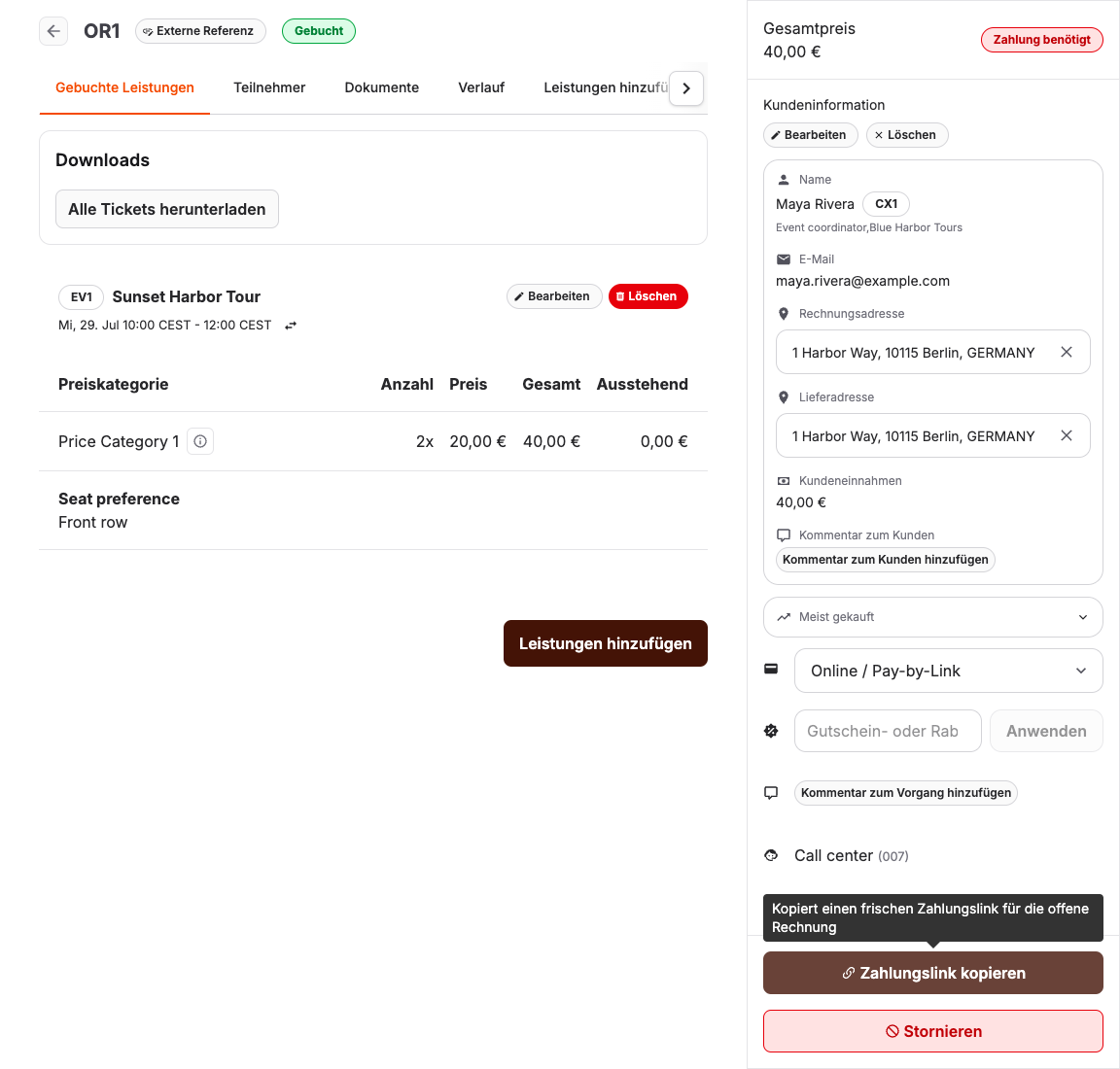
1. Überprüfen Sie den offenen Betrag
Zahlungslinks dienen dazu, einen offenen Betrag einzuziehen. Überprüfen Sie auf der Seite Übersicht des Auftrags den Bruttogesamtbetrag und ob noch offene Posten vorhanden sind; überprüfen Sie auf der Registerkarte Dokumente den offenen Betrag der Rechnung. Bei einem vollständig bezahlten Auftrag oder einer vollständig bezahlten Rechnung wird kein Link angezeigt – dies ist das korrekte Verhalten und kein Fehler.
2. Überprüfen Sie den Bestellstatus
Für einen stornierten oder abgelaufenen Vorgang wird kein neuer Zahlungslink erzeugt. Prüfen Sie, ob der Vorgangsstatus Storniert oder Abgelaufen lautet und ob eine berechtigte Online-Shop-Bestellung nach Ablauf der Zahlungsfrist automatisch storniert wurde – siehe Einen automatisch stornierten oder abgebrochenen Vorgang finden. Ein von Mitarbeitern erstellter Backoffice-Vorgang, der bereits Gebucht ist, wird nicht automatisch storniert, nur weil sein Zahlungslink abläuft. Falls der Kunde weiterhin kaufen möchte, erstellen Sie für einen stornierten oder abgelaufenen Vorgang einen neuen Vorgang, anstatt den alten Link wiederherzustellen.
3. Prüfen Sie, ob die Maßnahme auf der Rechnung aufgeführt ist
Die Link-Aktion kann sich auf die Rechnung statt auf den Auftrag beziehen. Falls zum Auftrag eine abgeschlossene Rechnung mit einem offenen Betrag vorliegt, öffnen Sie die Rechnung und nutzen Sie dort die entsprechenden Zahlungslink-Aktionen. Unter Zahlungslink senden oder kopieren wird die Auswahl der richtigen Aktion Schritt für Schritt erläutert.
4. Überprüfen Sie den Zahlungsanbieter
Zahlungslinks werden für die Zahlungsabläufe von Stripe, PayPal, Saferpay und Authorize.Net unterstützt. Wenn die Zahlungsmethoden des Kontos aus einer Integration eines anderen Anbieters stammen, kann eine Methode zwar an der Kasse des Shops funktionieren, jedoch niemals über einen Zahlungslink – siehe Fehlerbehebung bei Klarna und Zahlungsmethoden per Link. Überprüfen Sie die Anbindung des Anbieters selbst unter Überprüfen Sie die Einrichtung des Zahlungsanbieters, bevor Sie den Support kontaktieren.
5. Überprüfen Sie, ob der Link abgelaufen ist
Zahlungslinks sind zeitlich begrenzt: Ein Link funktioniert eine Woche nach dem Fälligkeitsdatum der Rechnung oder eine Woche nach seiner Erstellung nicht mehr – je nachdem, welcher Zeitpunkt später liegt. Wenn ein Kunde einen nicht mehr funktionierenden Link meldet, prüfen Sie zunächst dessen Alter und vergewissern Sie sich, dass der Auftrag noch gültig ist und der offene Betrag weiterhin besteht. Wenn die letzte Auftrags-E-Mail die Zahlungsaufforderung ist, wählen Sie Letzte Bestell-E-Mail erneut senden; die erneut versendete E-Mail enthält einen neu erzeugten Link. Alternativ laden Sie den Auftrag oder die Rechnung neu und kopieren den neu erzeugten Link in eine separate freigegebene Nachricht. Die ursprüngliche Aktion Zahlungslink per E-Mail senden steht nicht mehr zur Verfügung, nachdem bereits eine Auftrags-E-Mail versendet wurde.
Erwartetes Ergebnis
Sie können den fehlenden oder fehlerhaften Link als bezahlte Bestellung, stornierte oder abgelaufene Bestellung, einen Vorgang, der auf der Rechnung vermerkt ist, einen nicht unterstützten Anbieterprozess oder einen abgelaufenen Link erklären – oder Sie haben all diese Möglichkeiten ausgeschlossen und können die Angelegenheit weiterleiten.
Bevor Sie sich an den Support wenden
Sammeln:
- Auftragsnummer und Rechnungsnummer
- Auftragsstatus, Zahlungsstatus, Rechnungsstatus und offener Betrag
- das Erstellungsdatum des Links und das Fälligkeitsdatum der Rechnung
- betroffener Anbieter und Zahlungsmethode
- die genaue Fehlermeldung, die dem Kunden angezeigt wurde, einschließlich Datum und Uhrzeit des Versuchs
