Richten Sie ein neues KORONA Event-Konto ein
Nutzen Sie diese Anleitung für die Ersteinrichtung eines KORONA Event-Kontos. Sie enthält eine empfohlene Vorgehensweise sowie Links zu detaillierten Anleitungen für jeden einzelnen Schritt.
Halten Sie den Shop für die Öffentlichkeit gesperrt und die Angebote verborgen, bis der abschließende Test abgeschlossen ist.
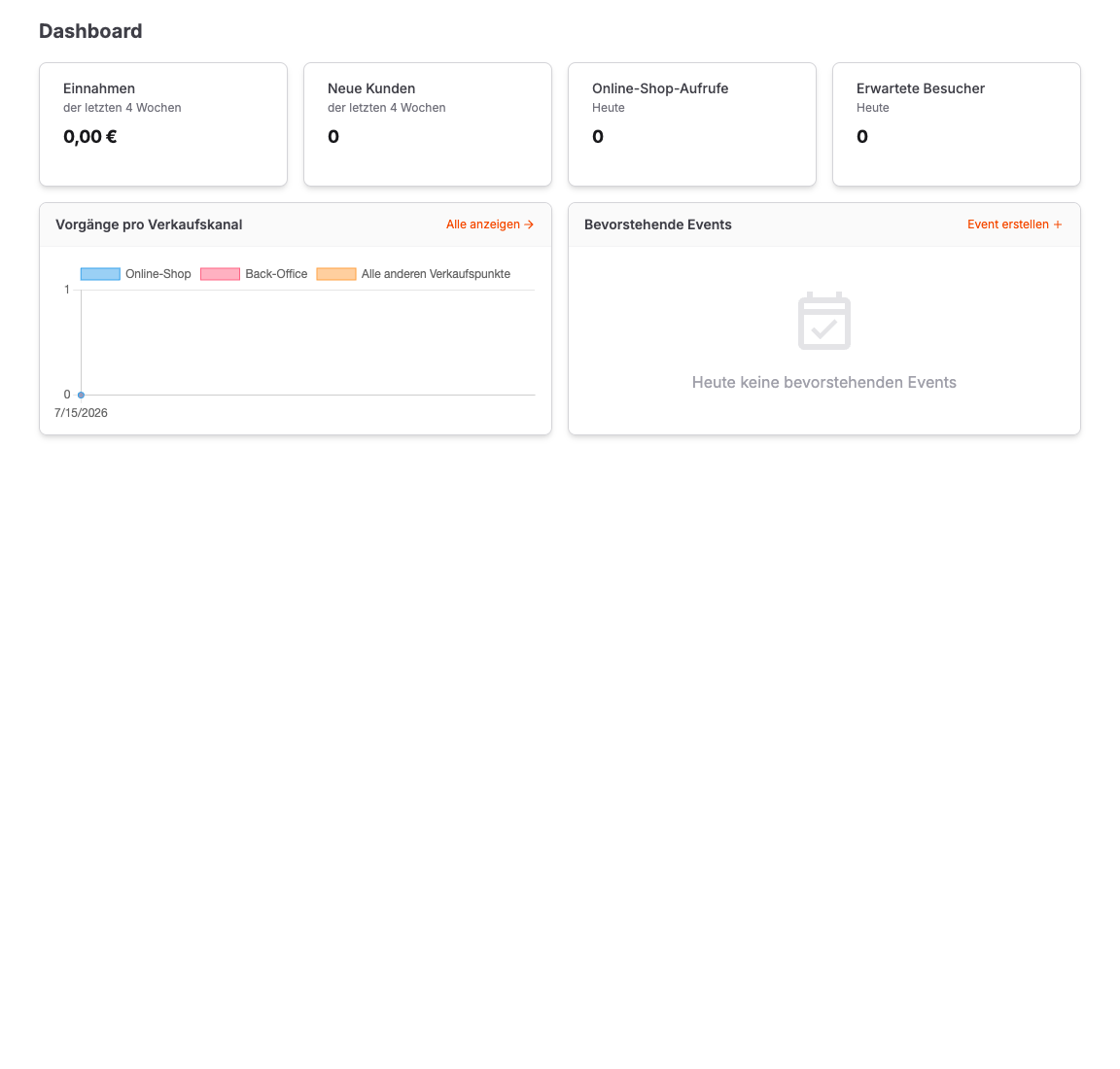
Bevor Sie beginnen
Vorbereitung:
- der offizielle Name Ihrer Organisation, die Anschrift, die Kontaktdaten für Kunden sowie die Zeitzone
- die Personen, die Zugriff auf das Backoffice benötigen, und die Aufgaben, die die jeweilige Person ausführen dürfen soll
- für Ihren Markt freigegebene Rechtstexte
- die Zugangsdaten Ihres Zahlungsanbieters und die Zahlungsmethoden, die Sie akzeptieren möchten
- die erste Dienstleistung, die Sie anbieten werden, einschließlich des Zeitplans, der Kapazität, der Preise und der Vertriebskanäle
- Ihre Shop-Domain, Ihr Logo, Ihre Farben, Ihre Kundenfelder und die Sprachen, in denen Ihr Shop gestartet wird
- eine sichere E-Mail-Adresse des Kunden und eine Zahlungsmethode zu Testzwecken
Sie benötigen die Berechtigung eines Kontoadministrators. Für die Zahlungsdaten und die Einstellungen von KORONA.studio benötigen Sie möglicherweise die Unterstützung eines Kollegen, der Zugriff auf diese Systeme hat.
1. Legen Sie die Kontoidentität, die Sprache und die Zeitzone fest
Bitte nehmen Sie die Einstellungen für Kontosprache, Zeitzone und Kontaktdaten vor, bevor Sie datierte Angebote erstellen. Die Zeitzone des Kontos bestimmt die Startzeiten von Veranstaltungen, Verkaufszeiträume, Tickets, E-Mails, Berichte und verbundene Systeme.
Bitte überprüfen Sie die Sprache des Unternehmens, die Sprachen der internationalen Shops, die Rechnungsadresse, die E-Mail-Adresse des Kunden, die Telefonnummer, die Website sowie die Links zu den sozialen Netzwerken.
2. Benutzer einladen und Zugriffsrechte zuweisen
Befolgen Sie die Anweisungen unter Einen Benutzer einladen und dessen Rolle auswählen. Weisen Sie jeder Person die für ihre tägliche Arbeit erforderlichen Mindestzugriffsrechte zu und stellen Sie anschließend sicher, dass mindestens ein weiterer Administrator das Konto betreuen kann.
Ressourcennutzer wie Reiseleiter oder Kursleiter nutzen den Workflow für Ressourcennutzer anstelle der üblichen Backoffice-Einladungen. Sie können eine Anfrage über den darin enthaltenen E-Mail-Link ohne Anmeldung beantworten; der Zugriff per Anmeldung ist nur dann erforderlich, wenn sie auch das Ressourcen-Dashboard oder den Kalender benötigen.
3. Überprüfen Sie die angeschlossenen Systeme
Die KORONA Event-Unterstützung stellt vor der Übergabe des Kontos eine Verbindung zu Ökosystem-Modulen wie KORONA.studio her. Öffnen Sie Admin > Integrationen und überprüfen Sie die erwarteten Verbindungen sowie den letzten Synchronisierungsstand, bevor Sie Daten in KORONA Event duplizieren.
KORONA.studio verwaltet gemeinsame E-Commerce-Konfigurationen wie Produkte, Preise, Kassendaten und Gutschein-Einstellungen. KORONA Event ergänzt diese um ereignisspezifische Terminplanung und kundenorientierte Inhalte. Befolgen Sie die Anleitung Überprüfen Sie die KORONA.studio-Verbindung, bevor Sie Angebote konfigurieren, die auf Studio-Daten basieren.
Falls Sie ein externes Buchungs- oder Eintrittsverwaltungssystem nutzen, klären Sie bitte, welches System für Buchungen Die Reservierung eines oder mehrerer Angebote für eine Kundin oder einen Kunden. In KORONA Event wird sie durch einen Vorgang mit Leistungen, Teilnehmenden, Zahlungsstatus und Dokumenten dargestellt., Zahlungen, Rückerstattungen, Eintrittskarten und Aktualisierungen zuständig ist. Halten Sie diese Zuständigkeiten für die Support-Mitarbeiter fest.
4. Rechtstexte hinzufügen und Zahlungen konfigurieren
Fügen Sie die erforderlichen Bedingungen, Datenschutzhinweise, Informationen zum Widerrufsrecht und sonstige rechtliche Hinweise über Rechtstexte vor dem Start hinzufügen hinzu.
Folgen Sie anschließend dem Link Übersicht zur Zahlungseinrichtung. Bestätigen Sie den Anbieter, die Anmeldedaten, den Live- oder Testmodus, die Zahlungsmethoden, die Zuständigkeit für Rückerstattungen sowie die Person, die die Auszahlungen des Anbieters abstimmt.
Geben Sie keine Verkäufe bekannt, bis ein vollständiger Test bestätigt hat, dass die beabsichtigte Zahlungsmethode angezeigt wird und den korrekten Bestell- und Rechnungsstatus erzeugt.
5. Wählen Sie die erste Angebotsart aus
Wählen Sie vor der Erstellung des Angebots zwischen einer Veranstaltung, einer Veranstaltungsvorlage, einem Eintritt, einem Produkt und einem Gutschein aus.
Zu den gängigen Optionen gehören:
| Angebotsart | Verwenden Sie es für |
|---|---|
| Veranstaltung | Ein festgelegtes Datum und eine festgelegte Uhrzeit. |
| Veranstaltungsvorlage | Eine wiederkehrende Aktivität, bei der Kunden ein generiertes Datum oder Zeitfenster auswählen. |
| Zulassung | Eintrittskarten für den allgemeinen Besuch oder Tageskarten ohne separat verwaltete feste Veranstaltung; ein zeitlich festgelegter Einlass ist optional. |
| Produkt | Fanartikel oder ein Zusatzangebot ohne Veranstaltungsplan. |
| Gutschein | Ein in KORONA.studio konfigurierter Wert oder Anspruch, der zur späteren Nutzung verkauft wird. |
Diese Entscheidung wirkt sich auf die Terminplanung, die Kapazitäten, die Kundenauswahl, die Berichterstellung und die spätere Wartung aus; treffen Sie sie daher, bevor Sie Preise festlegen oder Shop-Seiten erstellen.
6. Erstellen Sie das Angebot, den Zeitplan und die Kapazität
Um einen festen Termin festzulegen, folgen Sie dem Link Verkaufsfähiges Event erstellen.
Für wiederkehrende Termine befolgen Sie bitte die Anleitungen unter Veranstaltungsvorlage erstellen und Zeitraster erstellen. Fügen Sie Zeitrasterperioden hinzu, wenn für die Hochsaison, die Nebensaison, Feiertage oder einen anderen Zeitraum ein Zeitplan erforderlich ist, der als Einheit aktiviert werden kann.
Sollten Personal, Räumlichkeiten, Fahrzeuge oder Ausrüstung den Umsatz einschränken, schaffen Sie die entsprechenden Ressourcen und nutzen Sie die Funktion Veranstaltungskapazität anhand von Ressourcen begrenzen.
7. Preise festlegen und Standardwerte für den Verkauf überprüfen
Pflegen Sie die Preise für kommerzielle Produkte in KORONA.studio, synchronisieren Sie diese und weisen Sie anschließend in KORONA Event kundenfreundliche Preiskategorien und Mengenbeschränkungen zu. Stellen Sie sicher, dass jeder Teilnehmer, der einen Platz einnimmt – einschließlich Säuglinge, Kleinkinder, Begleitpersonen oder Inhaber von Freikarten –, ein Produkt nutzt, das die Kapazität reduziert.
Neue Angebote stehen allen konfigurierten Verkaufsstellen zur Verfügung und nutzen standardmäßig die gesamte verbleibende Kapazität des Angebots. Ändern Sie die Regeln für die Vertriebskanäle nur dann, wenn Sie einen Verkaufsstart oder -ende festlegen müssen, bestimmte Verkaufsstellen einschränken möchten oder einen Teil der Kapazität für den Verkauf am Schalter reservieren müssen.
Lesen Sie den Artikel So funktionieren Vertriebskanäle und Sichtbarkeit, bevor Sie Fehlerbehebungsmaßnahmen für ein Angebot durchführen, das in einem Kanal angezeigt wird, in einem anderen jedoch nicht.
8. Konfigurieren Sie die Kommunikation zwischen Shop und Kunden
Befolgen Sie die Anleitung unter Ihren Online-Shop konfigurieren, um das Branding, die Seiten, die Inhalte des Page-Builders, die Felder im Bestellvorgang, die Darstellung des Kalenders und der Zeitfenster, die rechtlichen Hinweise sowie den Zugriff während der Testphase einzurichten.
Überprüfen Sie die automatischen E-Mail-Vorlagen, Ticket-PDFs und die dem Angebot zugewiesenen geplanten Mitteilungen. Verwenden Sie eine kundenorientierte Sprache und lassen Sie die unterstützten Platzhalter unverändert.
9. Führen Sie einen vollständigen Test durch
Rufen Sie die URL des öffentlichen Shops auf und führen Sie den Vorgang „Kassentest“ durch. Testen Sie dabei dieselbe Menge, dieselbe Preiskategorie, dasselbe Datum oder dieselbe Uhrzeit, dieselbe Zahlungsmethode sowie dieselben Kundenfelder, die auch ein echter Kunde verwenden würde.
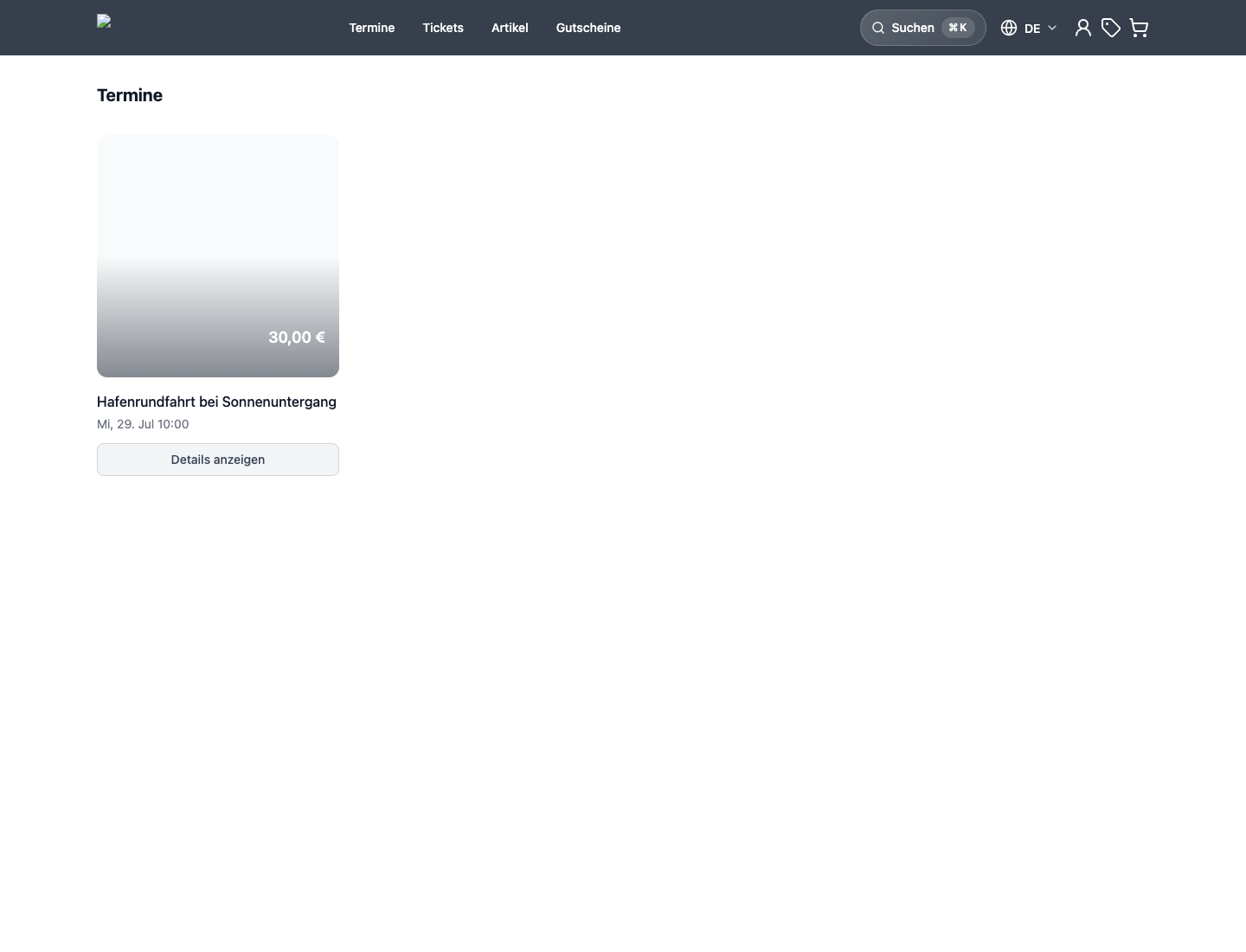
Öffnen Sie den Testauftrag im Backoffice und bestätigen Sie:
- Angebot, Datum, Uhrzeit, Preisklasse, Menge und Gesamtbetrag
- Auftrags-, Zahlungs- und Rechnungsstatus
- Teilnehmer und Eintrittskarten
- Bestätigungs-E-Mail, Anhänge und die vom Kunden gewählte Sprache
- Ressourcenzuweisung und Kapazität, sofern diese genutzt werden
- Transparenz am Kassensystem und Übergabe der Kassenbelege bei Verkauf am Schalter
10. In Betrieb nehmen
Führen Sie eine Überprüfung der Betriebsbereitschaft durch. Entfernen Sie den ausschließlich für Mitarbeiter bestimmten Zugang zum Shop sowie die verborgenen Angebotsstatus erst, nachdem der Test erfolgreich abgeschlossen wurde. Stellen Sie den Kassierern, dem Einlasspersonal, dem Support und der Finanzabteilung die erforderlichen Arbeitsabläufe zur Verfügung, bevor die Kunden eintreffen.
Erwartetes Ergebnis
Das Konto verwendet die korrekten Identitätsdaten und die richtige Zeitzone, die Mitarbeiter verfügen über die entsprechenden Zugriffsrechte, für Zahlungen und Integrationen sind die Zuständigkeiten klar geregelt, das erste Angebot lässt sich über die vorgesehenen Kanäle verkaufen, und ein vollständiger Test führt zu den erwarteten Ergebnissen hinsichtlich Bestellung, Zahlung, Ticket, E-Mail und Kapazität.
Fehlerbehebung
Bei einem fehlenden Angebot führen Sie bitte die in Fehlerbehebung bei einem im Shop fehlenden Angebot beschriebenen Überprüfungen der Nachweise durch.
| Problem | Was Sie überprüfen sollten |
|---|---|
| Die Veranstaltungszeiten sind falsch | Zeitzone des Kontos, Zeitzone des Angebots, Zeitzone des verbundenen Systems sowie die Angabe, ob datierte Angebote vor der Korrektur erstellt wurden. |
| Das Angebot ist im Shop nicht zu finden | Erfassen Sie das Angebot, den angezeigten Preis, die zugewiesene POS-Stelle, die Shop-Seite, das ausgewählte Datum und die Menge sowie die erste fehlgeschlagene Verfügbarkeitsprüfung. |
| Die Zahlungsmethode fehlt | Anbindung des Anbieters, Live- oder Testmodus, Berechtigung für die Zahlungsmethode, Shop-Standardeinstellung und Richtlinien für den Bestellvorgang. |
| Der Kunde erhält die falsche E-Mail | Vorlagentyp, Auftragsübergang, Kundensprache, Zuordnungen zur Angebotskommunikation und Auftragshistorie. |
| Es fehlen Daten zum Studio oder diese sind inkonsistent | Öffnen Sie Admin > Integrationen, notieren Sie sich die letzte erfolgreiche Synchronisierung sowie das betroffene Produkt oder die betroffene Kasse und wenden Sie sich anschließend an den Support; erstellen Sie keine Studio-eigenen Daten lokal neu. |
