Eine geplante E-Mail erstellen
- Availability
- Beta
- Last verified
- Last verified 25. Juli 2026
Verwenden Sie eine zeitgesteuerte E-Mail, wenn Kunden zu einem festgelegten Zeitpunkt im Zusammenhang mit ihrer Buchung oder dem Beginn der Veranstaltung automatisch eine Nachricht erhalten sollen – beispielsweise eine Erinnerung zwei Tage vor Beginn oder eine Nachfass-E-Mail eine Woche nach der Buchung.
:::Beta Geplante E-Mails sind nur für Konten verfügbar, bei denen dieser Kommunikations-Workflow aktiviert ist. Falls die Option Geplante E-Mails im Menü Kommunikation fehlt, fragen Sie bitte den Support, ob diese Funktion für Ihr Konto aktiviert werden kann. :::
Bevor Sie beginnen
Entscheiden Sie:
- wann die E-Mail versendet werden soll und ob der Zeitpunkt relativ zur Startzeit der Veranstaltung oder zum Buchungszeitpunkt zu verstehen ist
- ob dies ausschließlich an Kunden gehen sollte, die bestimmte Abonnements abgeschlossen haben
- ob es ohne Marketinggenehmigung versendet werden darf
- die Betreffzeile und der Textkörper für jede Sprache, die Ihr Shop verwendet
Erstellen Sie die geplante E-Mail
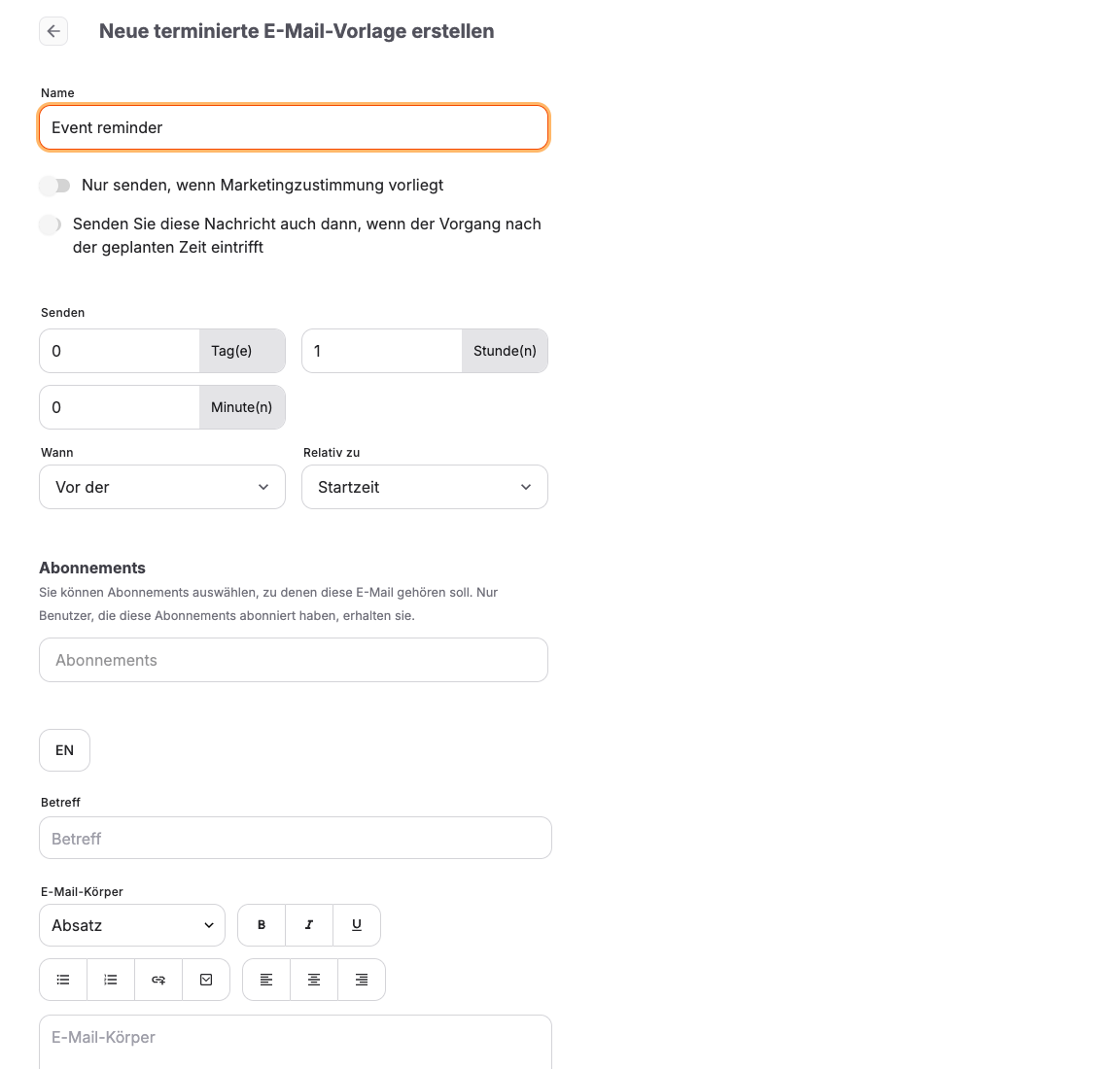
- Öffnen Sie im Backoffice Kommunikation > Geplante E-Mails.
- Wählen Sie Erstellen.
- Geben Sie einen Namen ein. Dieser Name ist intern; für Kunden sind lediglich die Betreffzeile und der Text sichtbar.
- Legen Sie den Zeitpunkt fest: Geben Sie neben Senden eine Dauer ein, wählen Sie dann unter Wann die Option Vor oder Nach und unter Bezogen auf die Option Startzeit oder Buchungszeit aus. Bei einer Dauer von Null wird die Option zu Genau um.
- Aktivieren Sie die Option „Nur senden, wenn eine Einwilligung für Marketingzwecke vorliegt“, wenn es sich bei der Nachricht um eine Werbemitteilung und nicht um eine operative Mitteilung handelt.
- Aktivieren Sie die Option „Diese Nachricht auch dann senden, wenn die Bestellung nach dem geplanten Zeitpunkt eingeht“, falls Spätbucher die Nachricht auch dann noch erhalten sollen, wenn der Sendezeitpunkt bereits verstrichen ist.
- Wählen Sie unter Abonnements optional die gewünschten Abonnements aus. Nur Kunden, die diese Abonnements abonniert haben, erhalten die E-Mail.
- Geben Sie den Betreff und den Text ein. Fügen Sie Platzhalter und Textblöcke aus der Vorschlagsliste ein, anstatt diese manuell einzugeben.
- Überprüfen Sie das gesamte Formular und wählen Sie anschließend unterhalb der Felder die Option Erstellen aus.
Weisen Sie es Ihren Diensten zu
Eine geplante E-Mail wird ausschließlich für Bestellungen zu den Diensten versendet, denen sie zugewiesen ist:
- Öffnen Sie die Veranstaltung, die Veranstaltungsvorlage, das Produkt, die Eintrittskarte oder den Gutschein, der die E-Mail auslösen soll.
- Öffnen Sie die Registerkarte Kundenkommunikation.
- Wählen Sie im Abschnitt Geplante E-Mails die geplanten E-Mails aus, die Sie zuweisen möchten.
- Wählen Sie Kommunikation aktualisieren.
Eine geplante E-Mail archivieren
Öffnen Sie eine bereits geplante E-Mail und wählen Sie neben dem Titel die Option Archivieren aus. Durch das Archivieren wird die E-Mail in die Liste der archivierten geplanten E-Mails verschoben und aus allen Veranstaltungen, Veranstaltungsvorlagen oder Zulassungen entfernt, denen sie zugewiesen ist. Der Versand wird ab diesem Zeitpunkt eingestellt. Öffnen Sie die E-Mail in der Liste der archivierten E-Mails und wählen Sie Wiederherstellen neben dem Titel aus, um den Vorgang rückgängig zu machen.
Erwartetes Ergebnis
Kunden, die einen zugewiesenen Service buchen – und die die Bedingungen für das Abonnement und die Einwilligung erfüllen –, erhalten die E-Mail zum festgelegten Zeitpunkt, und jeder Versand wird im Verlauf der Bestellung angezeigt.
Fehlerbehebung
| Problem | Was Sie überprüfen sollten |
|---|---|
| Die E-Mail wird nie versendet | Zuweisung auf der Registerkarte Kundenkommunikation des Dienstes, Archivierungsstatus und ob der Versandzeitpunkt bereits verstrichen ist. |
| Einige Kunden werden übersprungen | Ausgewählte Abonnements, die Einwilligung zu Marketingzwecken im Kundenprofil sowie die E-Mail-Adresse des Kunden. |
| Bei kurzfristigen Buchungen erhalten Sie keine Prämie | Der Schalter „Diese Nachricht auch dann senden, wenn die Bestellung nach dem geplanten Zeitpunkt eingeht“. |
| Die Zeitplanungsoption kann nicht gespeichert werden | Ob der Dienst eine Startzeit hat, wenn „Relativ zu“ auf „Startzeit“ eingestellt ist. |
