Inhalt des Ticket-PDFs anpassen
- Availability
- Beta
- Last verified
- Last verified 29. Sept. 2026
Verwenden Sie den PDF-Vorlageneditor, um zu steuern, welche Inhalte in den von KORONA Event generierten PDF-Dateien angezeigt werden. Der gleiche Editor deckt Vorlagen für Belege, Rechnungsdokumente, Lieferscheine und Gutscheine ab; in diesem Artikel wird eine Belegvorlage als Beispiel herangezogen.
:::Beta Der PDF-Vorlagen-Editor steht nur in Konten zur Verfügung, in denen er aktiviert ist. Falls der Eintrag PDF-Vorlagen im Menü Kommunikation fehlt, verwendet Ihr Konto die integrierten PDF-Layouts; fragen Sie den Support, ob der Editor aktiviert werden kann. :::
Bevor Sie beginnen
- Machen Sie sich klar, welchen Vorlagentyp Sie bearbeiten und welche Bestellung oder welchen Teilnehmer Sie für eine Testvorschau verwenden können.
- Halten Sie Logos, Bilder oder ein Hintergrundbild als PNG- oder JPEG-Datei mit bis zu 5 MB bereit. PDFs können keine anderen Bildformate anzeigen.
- Planen Sie die Änderung zunächst in einer Kopie: Die von KORONA Event bereitgestellten Vorlagen sind mit der Quelle System gekennzeichnet, und durch das Duplizieren einer Vorlage bleibt das Original unberührt. Wenn Sie eine Standardvorlage öffnen, weist der Editor darauf hin und bietet Vorlage duplizieren an, das die Kopie direkt öffnet.
Suchen und öffnen Sie die Vorlage
- Öffnen Sie im Backoffice Kommunikation > PDF-Vorlagen.
- Die Liste enthält für jede Vorlage die Spalten Titel, Typ, Standard und Boxen. Verwenden Sie das Feld Filtern nach, um nach Typ, Standard / Nicht standardmäßig oder Quelle (System / Benutzerdefiniert) zu filtern.
- Um an einer Kopie zu arbeiten, wählen Sie in der Vorlage die Option Duplizieren aus und fahren Sie anschließend in der Kopie fort.
- Wählen Sie „Editor öffnen“ aus.
Eine gefilterte Liste speichern und wiederverwenden
Speichern Sie eine Ansicht, wenn Sie regelmäßig dieselbe Gruppe von Vorlagen benötigen:
- Wählen Sie Nach filtern aus und wenden Sie anschließend einen oder mehrere Filter an:
- Typ für die Dokumentart.
- Standard oder Nicht Standard für den Standardstatus der Vorlage.
- Quelle > System oder Benutzerdefiniert für von KORONA Event bereitgestellte oder im Konto erstellte Vorlagen.
- Wählen Sie Neue Ansicht erstellen.
- Geben Sie unter Ansicht erstellen einen Namen ein und wählen Sie Speichern.
- Wählen Sie die gespeicherte Ansicht oberhalb der Tabelle aus, wenn Sie diese Filter erneut anwenden möchten.
Um eine bereits gespeicherte Ansicht zu ändern, wählen Sie diese aus, passen Sie die Filter an und wählen Sie anschließend Speichern > In dieser Ansicht speichern. Verwenden Sie stattdessen Neue Ansicht erstellen, wenn Sie die ursprüngliche Ansicht beibehalten möchten.
Im Editor zurechtfinden
Der Editor zeigt die Seite in der Mitte und die Werkzeuge darum herum:
| Bereich | Was Sie dort tun |
|---|---|
| Obere Leiste | Titel und Typ der Vorlage sehen, ob sie die Standardvorlage ist und ob es ungespeicherte Änderungen gibt. Rückgängig machen, wiederholen, speichern, die zu bearbeitende Inhaltssprache und den Datensatz für die Vorschau wählen. |
| Linker Bereich | Schaltflächen unter Box hinzufügen und die Liste Boxen mit allen Boxen der Seite. |
| Seite | Zwischen Gestaltung und PDF-Vorschau wechseln. In Gestaltung zeigt die Seite jede Box mit ihrem Inhalt; eine Box auswählen, um sie zu bearbeiten und direkt zu verschieben oder ihre Größe zu ändern (siehe unten). Einen leeren Bereich auswählen, um die Vorlageneinstellungen anzuzeigen. |
| Rechter Bereich | Der Reiter Box bearbeitet die ausgewählte Box. Der Reiter Vorlage bearbeitet Vorlagentitel, Standardstatus, Seitengröße und Hintergrund. |
Auf kleineren Bildschirmen werden die Bereiche untereinander angezeigt.
Mit den Schaltflächen unter Inhaltssprache wechseln alle Inhalts- und Titelfelder in diese Sprache. Text, der in einer anderen Sprache leer bleibt, verwendet den Text der Hauptsprache Ihres Kontos.
Vorlageneinstellungen bearbeiten
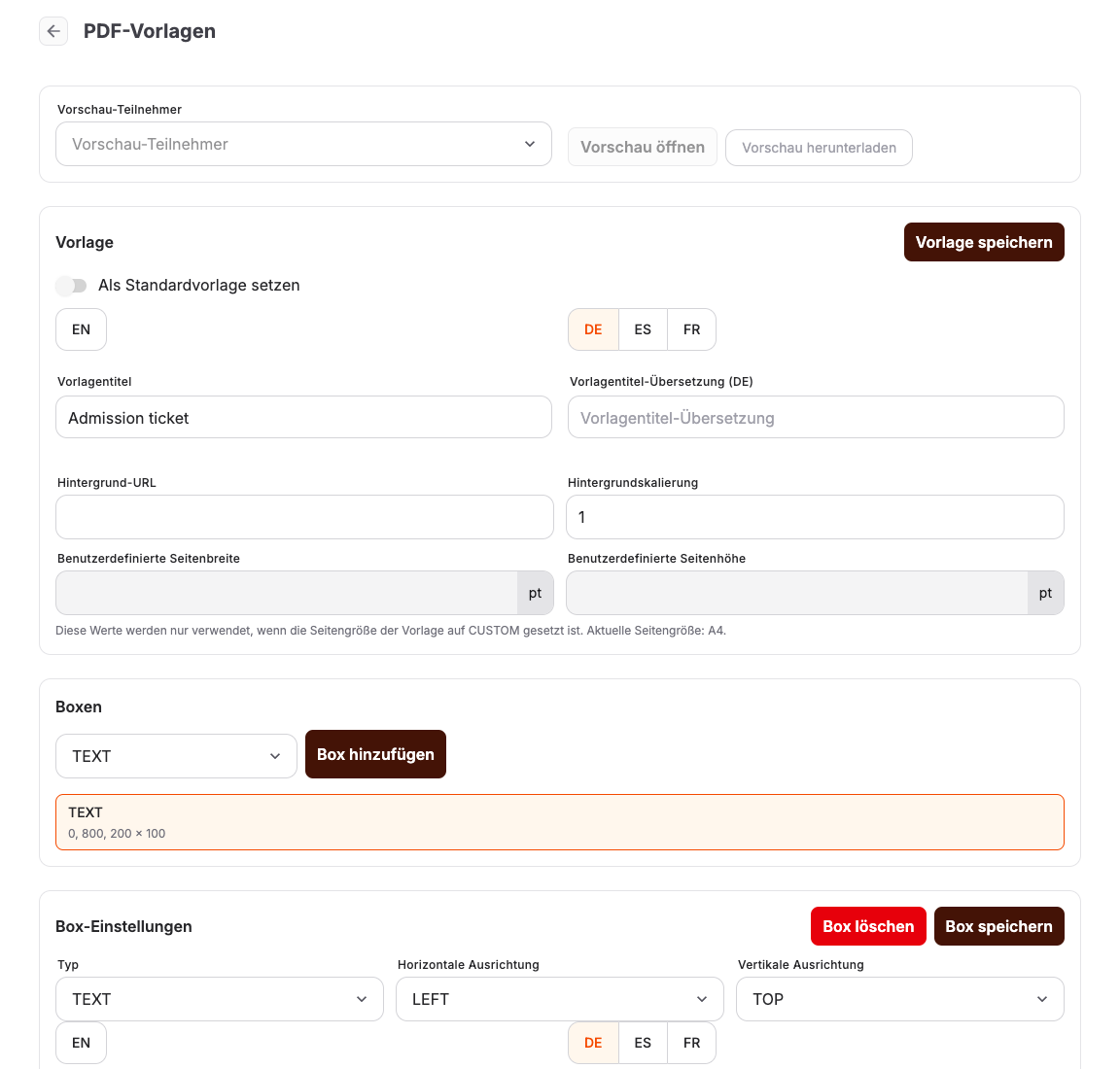
Wählen Sie im rechten Bereich den Reiter Vorlage (oder einen leeren Bereich der Seite):
- Vorlagentitel benennt die Vorlage in der Liste. Wechseln Sie die Inhaltssprache, um ihn zu übersetzen.
- Mit Als Standardvorlage setzen wird diese Vorlage für neu erstellte Dokumente dieses Typs verwendet – bei einer Kunden-Download-Ticketvorlage für jedes neu erstellte Ticket-PDF in E-Mails und Downloads. Physische Karten verwenden einen separaten Standard. Jeder Typ hat immer genau eine Standardvorlage. Deshalb ist der Schalter bei der aktuellen Standardvorlage gesperrt; um eine andere Vorlage zu verwenden, öffnen Sie diese Vorlage und legen Sie sie als Standard fest.
- Seitengröße legt das Papierformat fest: A4, US Letter oder Benutzerdefiniert. Geben Sie bei Benutzerdefiniert die Benutzerdefinierte Seitenbreite und die Benutzerdefinierte Seitenhöhe in Punkt ein (1 pt = 0,35 mm).
- Hintergrundbild legt ein Bild fest, das die Seite hinter den Boxen ausfüllt, z. B. ein Briefpapier. Siehe Bilder hinzufügen weiter unten.
Physische Mitgliedskarten konfigurieren
Für physische Karten werden eigene Ticketvorlagen verwendet. Für E-Mail-Anhänge und Downloads der Kunden gilt weiterhin die Standardvoreinstellung für Kunden-Downloads.
- Duplizieren Sie eine Ticketvorlage unter Kommunikation > PDF-Vorlagen und öffnen Sie die Kopie.
- Stellen Sie den PDF-Verwendungszweck auf Physische Karte und die Seitengröße auf Benutzerdefiniert ein. Geben Sie eine positive benutzerdefinierte Seitenbreite und benutzerdefinierte Seitenhöhe in Punkten ein (72 Punkte = 1 Zoll). Beispielsweise entspricht eine Karte im Querformat mit den Maßen 85,6 × 54 mm etwa 242,65 × 153,07 Punkten. Breite und Höhe bestimmen die Ausrichtung.
- Passen Sie die Position der Felder an die kleinere Seite an. Verwenden Sie die Platzhalter für den Namen und das Foto des Ticketinhabers für die Person, der die Karte gehört, sowie den Platzhalter für die Aktivierungs-Ticketnummer für die bestehende Ticketnummer. Achten Sie darauf, dass der QR-Code groß genug ist, vollständig auf der Seite Platz findet und um ihn herum ausreichend Freiraum vorhanden ist. Die Karte behält die bestehende Mitgliedsnummer bei.
- Wählen Sie Mandantenstandard für physische Karten aus, wenn dieses Layout für Artikel gelten soll, denen keine eigene Karte zugewiesen ist, und klicken Sie anschließend auf Speichern.
- Öffnen Sie den Artikel unter Leistungen > Artikel. Wählen Sie in den Grundeinstellungen PDF-Vorlage für physische Karten aus und speichern Sie die Einstellung. Lassen Sie das Feld leer, um den Mandantenstandard für physische Karten zu verwenden. Die gespeicherte, gültige Auswahl wird als Artikelzuweisung oder Mandantenstandard angezeigt.
Weisen Sie bei Produktbündeln das Layout dem jeweiligen Artikel jedes Karteninhabers zu, einschließlich der untergeordneten Artikel, und nicht nur dem Produktbündel selbst. Artikel innerhalb desselben Vorgangs können unterschiedliche Layouts verwenden. Eine Standardvorlage oder eine zugewiesene Vorlage kann nicht für einen anderen Zweck verwendet werden: Duplizieren Sie sie zunächst.
Gespeicherte Änderungen am Mandantenstandard für physische Karten gelten sofort für neu erstellte Karten von Artikeln, die diesen Mandantenstandard verwenden. Der Editor zeigt einen Hinweis mit dem Text Vorlage duplizieren an, sodass Sie zunächst an einer Kopie arbeiten können, bevor Sie das aktive Layout ändern. Artikel mit eigener Kartenzuordnung verwenden weiterhin die ihnen zugewiesene Vorlage.
Angaben zum Inhaber und Vorschau
Für die Kartenvorbereitung sind die zugeordneten Teilnehmerfelder Vorname und Nachname des tatsächlichen Inhabers erforderlich. Eine Vorlage, die einen Platzhalter für das Foto des Inhabers enthält, erfordert zudem das zugeordnete Passfoto, selbst wenn das Bildfeld die Bedingung „Anzeigen, wenn Platzhalter vorhanden“ aufweist. Fehlende Namen werden niemals mit den Daten des Käufers ergänzt. Vervollständigen Sie die Teilnehmerdaten des Karteninhabers, bevor Sie eine Kartenvorschau öffnen. Gruppenausweise und Zusatzkarten ohne eigene Teilnehmerangaben können keine personalisierten Karten erzeugen.
Wählen Sie unter „Generierte PDF-Vorschau“ den Teilnehmerdatensatz des Karteninhabers aus und öffnen Sie die Vorschau. Für die Kartenvorschau ist die Berechtigung zum Lesen von Teilnehmerdaten und PDF-Vorlagen erforderlich. Die explizite Auswahl einer Vorlage zur Vorbereitung hat Vorrang vor einer Artikelzuweisung und dem Mandantenstandard für physische Karten; es muss sich jedoch weiterhin um eine kompatible Vorlage für physische Karten innerhalb desselben Kontos handeln.
Kartenseiten und Druckmaterialien
Der Editor weist keine separaten Designs für Vorder- und Rückseite zu. Entwerfen Sie für eine einseitige Karte eine einseitige Vorderseite. Wenn die Vorlage mehrere Seiten generiert, bleiben diese in der generierten Reihenfolge erhalten; sie werden nicht automatisch gepaart, gespiegelt oder in Duplex-Karten umgewandelt. Überprüfen Sie jede Vorschauseite, bevor Sie ein solches Layout verwenden.
Bei der Zuweisung einer Vorlage wird weder ein Drucker ausgewählt noch die Medienkompatibilität festgestellt. Verwenden Sie den vorgesehenen Kartenmaterial und die entsprechenden Druckereinstellungen, drucken Sie in Originalgröße ohne Skalierung und vergewissern Sie sich, dass der gedruckte Barcode auf dem vorgesehenen Lesegerät gescannt werden kann, bevor Sie das Layout freigeben. Geben Sie keine Druckeradressen in den Einstellungen für Artikel an.
Falls keine kompatible Kartenvorlage konfiguriert ist, wählen Sie bitte eine Ticketvorlage für physische Karten mit positiven benutzerdefinierten Abmessungen aus oder legen Sie den Mandantenstandard für physische Karten fest. Die Kartenausgabe greift niemals auf die A4-Vorlage für den Kunden-Download zurück.
Mit Boxen arbeiten
Alle sichtbaren Inhalte der PDF-Datei befinden sich in Boxen.
- Wählen Sie eine Box auf der Seite oder in der Liste Boxen aus. Jede Box wird mit dem Anfang ihres Inhalts und ihrem Typ aufgeführt, damit Sie die Boxen unterscheiden können. Der Reiter Box wird geöffnet.
- Um eine Box hinzuzufügen, wählen Sie eine der Schaltflächen unter Box hinzufügen. Die neue Box beginnt mit Beispielinhalt an einer freien Stelle im oberen Bereich der Seite:
| Box-Typ | Verwendung |
|---|---|
| Text | Text an einer festen Position, z. B. Adressen, Kopf- oder Fußzeilen. |
| Hauptinhalt | Fortlaufender Hauptinhalt, z. B. Positionstabellen. Wird auf einer neuen Seite fortgesetzt, wenn der Platz nicht reicht. Eine Vorlage hat einen Hauptinhalt. |
| Bild | Ein Logo oder Bild: ein hochgeladenes Bild, eine Bild-URL oder ein Platzhalter. Neue Bild-Boxen zeigen das Logo Ihres Kontos. |
| QR-Code | Ein QR-Code, der aus dem Inhalt erzeugt wird. Neue QR-Codes verwenden die Ticket-, Gutschein-, Rechnungs- oder Lieferscheinnummer. |
- Legen Sie unter Inhalt den Inhalt der Box für die gewählte Inhaltssprache fest. Geben Sie
@im Inhaltseditor ein, um die Vorschlagsliste zu öffnen, und wählen Sie dann Platzhalter und Textblöcke aus, damit die Daten zu Vorgang, Teilnehmer und Event automatisch ausgefüllt werden. Verwenden Sie für ein Event-Ticket, das aus einem Unterartikel wie einem Familienpaket erstellt wird, Event-Name, Event-Start und Event-Dauer, um die Daten des übergeordneten Events anzuzeigen. - Legen Sie unter Position und Größe die Werte Links, Oben, Breite und Höhe fest, gemessen von der oberen linken Ecke der Seite. Wählen Sie die Einheit: mm oder pt (1 pt = 0,35 mm); der Editor merkt sich Ihre Wahl in diesem Browser. Ein QR-Code ist immer quadratisch und hat deshalb nur eine Größe.
- Gestalten Sie die Box. Der Editor zeigt nur die Einstellungen an, die für den Box-Typ gelten:
- Text (Text- und Hauptinhalt-Boxen): Schriftgröße, Zeilenabstand, Horizontale Ausrichtung, Vertikale Ausrichtung und Textfarbe. QR-Codes haben hier QR-Code-Farbe.
- Abstand und Rahmen (Text-Boxen): Innenabstand und Rahmen zeichnen. Aktivieren Sie Rahmen zeichnen, um die Rahmenfarbe zu wählen.
- Hauptinhalt-Boxen haben Beginn des Hauptinhalts auf Seite 1. Damit legen Sie fest, wo der Hauptinhalt auf der ersten Seite beginnt, gemessen vom oberen Seitenrand. Folgeseiten beginnen am oberen Rand der Box.
- Verwenden Sie unter Sichtbarkeit die Option Auf jeder Seite wiederholen für Kopf- oder Fußzeilen. Wählen Sie unter Nur anzeigen, wenn der Platzhalter einen Wert hat einen Platzhalter, z. B. den Namen des Teilnehmers, damit die Box im PDF weggelassen wird, wenn dieser Platzhalter keinen Wert hat. Belassen Sie Immer anzeigen, um die Box immer auszugeben.
- Um eine Box zu kopieren, wählen Sie Duplizieren; die Kopie erscheint etwas weiter unten rechts. Um eine Box zu entfernen, wählen Sie Box löschen.
Boxen auf der Seite verschieben und skalieren
- Ziehen Sie eine Box, um sie zu verschieben. Ziehen Sie einen der Griffe um die ausgewählte Box, um ihre Größe zu ändern; QR-Codes werden über ihre Ecken skaliert und bleiben quadratisch.
- Beim Ziehen rasten Boxen an den Seitenrändern, der Seitenmitte sowie an den Kanten und Mitten anderer Boxen ein, und eine Linie zeigt, woran sie ausgerichtet sind. Halten Sie Alt (auf dem Mac Wahltaste) gedrückt, um eine Box frei zu platzieren.
- Ist eine Box auf der Seite ausgewählt, verschieben Sie sie mit den Pfeiltasten um 1 pt, mit Umschalt um 10 pt. Mit Entf entfernen Sie sie, mit Strg+D (auf dem Mac Cmd+D) duplizieren Sie sie und mit Esc heben Sie die Auswahl auf.
- Mit den Zoom-Schaltflächen über der Seite vergrößern Sie die Ansicht für genaues Arbeiten; mit Ganze Seite sehen Sie wieder die ganze Seite.
Die Seite zeigt den Inhalt jeder Box mit Schriftgröße, Farbe und Ausrichtung sowie Platzhalter als hervorgehobene Namen. Das ist eine Annäherung – prüfen Sie das Ergebnis immer in der PDF-Vorschau.
Bilder hinzufügen
Laden Sie Bilder direkt im Editor hoch. Hochgeladene Bilder müssen PNG- oder JPEG-Dateien mit bis zu 5 MB sein.
Seitenhintergrund
- Wählen Sie den Reiter Vorlage.
- Ziehen Sie unter Hintergrund ein Bild auf Hintergrundbild oder wählen Sie Datei auswählen.
- Der Editor skaliert das Bild auf die Seitenbreite. Es wird in der oberen linken Ecke jeder Seite platziert. Um die Größe zu ändern, bearbeiten Sie Hintergrundskalierung; mit An Seitenbreite anpassen passen Sie es wieder an.
Um den Hintergrund zu entfernen, entfernen Sie das Bild unter Hintergrundbild. Ohne hochgeladenes Bild können Sie stattdessen eine Hintergrund-URL eingeben; ein hochgeladenes Bild ersetzt sie.
Für ein scharfes Ergebnis verwenden Sie ein Bild mit den Seitenproportionen, z. B. 1240 × 1754 Pixel für A4.
Bilder in Boxen
- Fügen Sie eine Bild-Box hinzu oder wählen Sie eine vorhandene aus.
- Ziehen Sie unter Inhalt ein Bild auf Bild oder wählen Sie Datei auswählen. Die Höhe der Box passt sich an die Proportionen des Bildes an.
- Verschieben und skalieren Sie die Box nach Bedarf. Das Bild wird so skaliert, dass es in die Box passt, und behält seine Proportionen.
Das hochgeladene Bild wird in jeder Inhaltssprache verwendet. Um stattdessen je Dokument ein anderes Bild anzuzeigen, z. B. das Logo des Kontos, entfernen Sie das hochgeladene Bild und geben Sie unter Inhalt einen Platzhalter oder eine Bild-URL ein.
Hochgeladene Bilder werden zusammen mit Ihren anderen Änderungen gespeichert, wenn Sie Änderungen speichern auswählen.
Änderungen speichern oder rückgängig machen
Änderungen an Boxen und Vorlageneinstellungen – auch das Verschieben, Skalieren, Hinzufügen und Löschen von Boxen – bleiben im Editor, bis Sie sie speichern. Bis dahin verwenden neu erstellte PDF-Dateien weiterhin die gespeicherte Version.
- Die obere Leiste zeigt Ungespeicherte Änderungen, solange etwas nicht gespeichert ist, und Boxen mit ungespeicherten Änderungen sind in der Liste Boxen markiert.
- Wählen Sie Rückgängig oder Wiederholen oder drücken Sie außerhalb eines Textfelds Strg+Z / Strg+Umschalt+Z (auf dem Mac Cmd), um durch Ihre Änderungen zu gehen.
- Wählen Sie Änderungen speichern oder drücken Sie Strg+S (Cmd+S), um alles auf einmal zu speichern. Kann eine Box nicht gespeichert werden, z. B. weil ihr Inhalt leer ist, nennt eine Meldung die Box und der Editor wählt sie aus.
- Wählen Sie Änderungen verwerfen, um zur gespeicherten Version zurückzukehren. Auch das können Sie rückgängig machen.
- Wenn Sie den Editor mit ungespeicherten Änderungen verlassen, werden Sie gefragt, ob Sie ihn wirklich verlassen möchten.
Wenn Sie Als Standardvorlage setzen aktiviert haben, fragt der Editor vor dem Speichern nach, weil alle neu erstellten Dokumente dieses Typs die Vorlage verwenden, sobald sie gespeichert ist.
Ergebnis in der Vorschau anzeigen
Prüfen Sie das echte PDF, während Sie arbeiten – auch mit Änderungen, die Sie noch nicht gespeichert haben.
- Wählen Sie in der oberen Leiste den Datensatz für die Vorschau aus. Bei einer Rechnungsvorlage ist unter Vorschau-Rechnung bereits eine Rechnung vorausgewählt; wählen Sie eine andere Rechnung, um stattdessen diese anzuzeigen. Wählen Sie für eine Ticket- oder Gutscheinvorlage Vorschau-Teilnehmer, geben Sie die Ticket- oder Vorgangsnummer ganz oder teilweise ein und wählen Sie dann den passenden Teilnehmer aus. Lieferscheinvorlagen verwenden immer den neuesten Lieferschein.
- Wechseln Sie oberhalb der Seite von Gestaltung zu PDF-Vorschau. Das erstellte PDF erscheint anstelle der Seite und wird kurz nach jeder Änderung aktualisiert. Wählen Sie Vorschau aktualisieren, um es erneut zu erstellen.
- Überprüfen Sie alle Platzhalter, den QR-Code sowie das Seitenlayout. Um das PDF in einem eigenen Tab anzuzeigen oder zu speichern, wählen Sie Vorschau öffnen oder Vorschau herunterladen.
Kann die Vorschau nicht erstellt werden, wird der Grund angezeigt – zum Beispiel, dass es noch keinen Teilnehmer gibt, mit dem eine Ticketvorlage angezeigt werden kann, oder welche Box einen Inhalt braucht.
Erwartetes Ergebnis
Neu erstellte PDF-Dateien dieser Art verwenden Ihr Layout, wobei die Platzhalter durch tatsächliche Bestelldaten ersetzt werden.
Fehlerbehebung
| Problem | Was Sie überprüfen sollten |
|---|---|
| Änderungen werden in PDF-Dateien nicht angezeigt | Ob die bearbeitete Vorlage die Standardvorlage für ihren Typ ist und ob Ihre Änderungen gespeichert wurden. |
| Platzhalter werden als reiner Text ausgegeben | Ob es aus der Vorschlagsliste eingefügt wurde und für diesen Vorlagentyp unterstützt wird. |
| In der Ausgabe fehlt eine Box | Die Einstellung Nur anzeigen, wenn der Platzhalter einen Wert hat und ob dieser Platzhalter für den Testdatensatz einen Wert enthält. |
| Das Layout weicht von dem des Editors ab | Die PDF-Vorschau – der in Gestaltung angezeigte Hintergrund ist nur näherungsweise. |
| Ein Bild wird beim Hochladen abgelehnt | Ob die Datei ein PNG oder JPEG mit bis zu 5 MB ist. Konvertieren Sie andere Formate wie SVG oder WebP vor dem Hochladen. |
