Kundenabonnements verwenden
- Last verified
- Last verified 9. Okt. 2026
Verwenden Sie ein Kundenabonnement, wenn Kunden einen Newsletter, eine Interessenliste oder ein anderes Kommunikationsthema abonnieren können sollen. Ein Abonnement speichert die Auswahl des Kunden und ermöglicht es, terminierte E-Mails nur an die Kunden zu senden, die sich angemeldet haben.
Ein Abonnement anlegen
- Öffnen Sie im Backoffice Einstellungen > Abonnements und legen Sie ein Abonnement an.
- Geben Sie den Namen und die Beschriftung des Kontrollkästchens ein, die Kunden sehen.
- Wählen Sie Marketingkontakt erlaubt, wenn die Anmeldung auch als Einwilligung in Marketingkontakte gelten soll.
- Speichern Sie das Abonnement.
Abonnements können auch aus einem verbundenen bLoyal-Konto importiert werden. Importierte Abonnements haben den Typ bLoyal; selbst angelegte Abonnements haben den Typ Benutzerdefiniert.
Das Abonnement im Online-Shop anzeigen
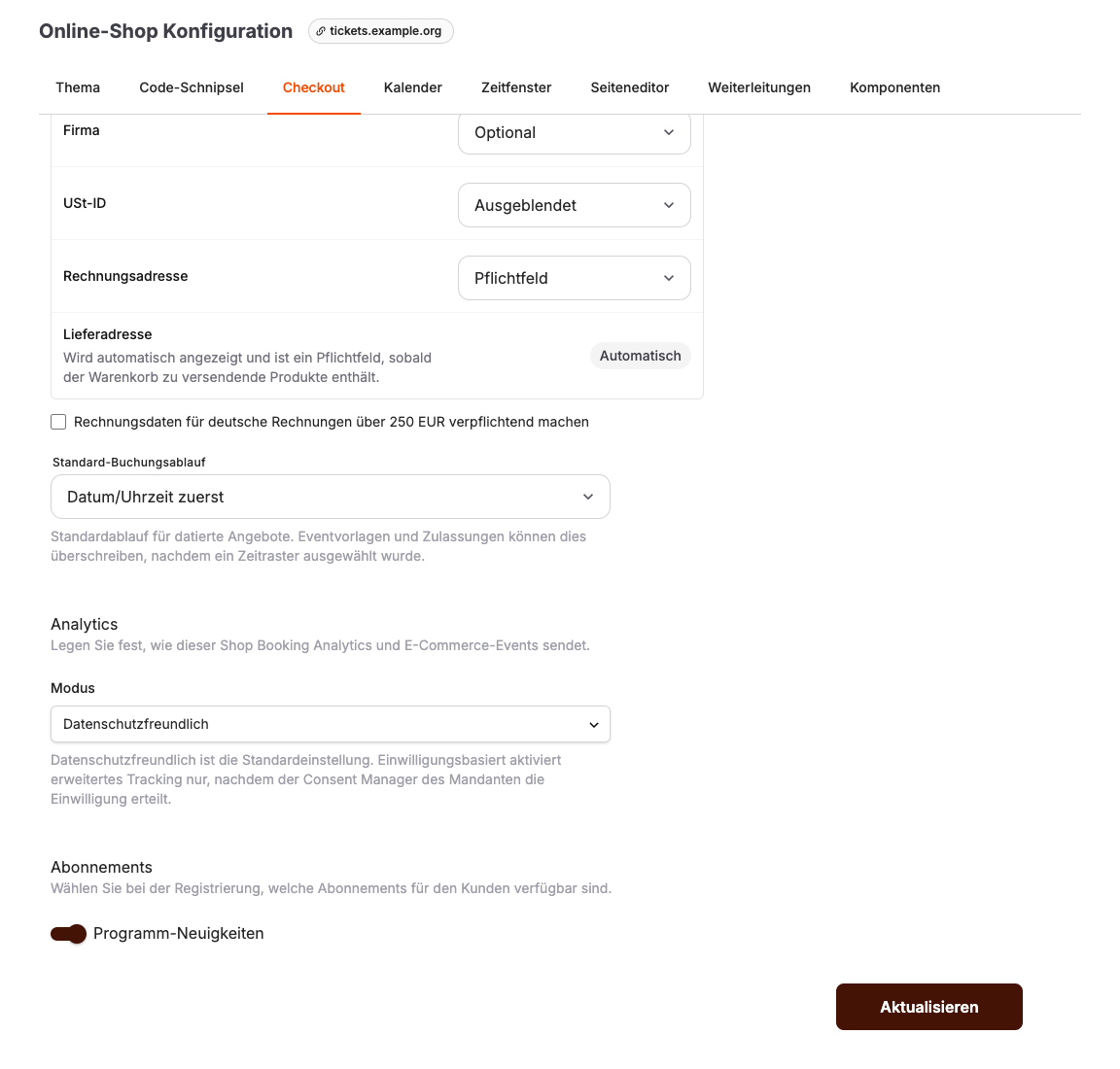
- Öffnen Sie Shops, wählen Sie den Shop aus und öffnen Sie Checkout.
- Aktivieren Sie unter Abonnements die Abonnements, die Kunden sehen sollen.
- Speichern Sie die Shop-Einstellungen.
Kunden sehen die aktivierten Abonnements bei Registrierung und Bestellvorgang als Kontrollkästchen unter Marketingeinstellungen. Angemeldete Kunden können ihre Auswahl unter Konto > Profil prüfen oder ändern und sich auch abmelden.
Die Abonnements eines Kunden prüfen oder ändern
- Öffnen Sie Verkauf > Kunden und wählen Sie den Kunden aus.
- Öffnen Sie den Tab Einwilligungen. Der Abschnitt Abonnements zeigt für jedes Abonnement einen Schalter, und Marketing-Einstellungen zeigt die Marketingeinwilligung des Kunden.
Der Tab Übersicht des Kunden zeigt außerdem eine Zusammenfassung der Abonnements.
Abonnements in terminierten E-Mails verwenden
Wählen Sie beim Erstellen einer terminierten E-Mail unter Abonnements ein oder mehrere Abonnements. Nur Kunden, die diese Abonnements abonniert haben, erhalten die E-Mail. Siehe Eine terminierte E-Mail erstellen.
