Zukünftige Zeitfenster schließen oder entfernen
- Last verified
- Last verified 20. Aug. 2026
Verwenden Sie diese Option, wenn zukünftige Termine aufgrund von Wartungsarbeiten, Wetterbedingungen, privater Nutzung, Personalengpässen oder Änderungen im Zeitplan nicht mehr buchbar sein sollen.
Bevor Sie beginnen
Überprüfen Sie die bestehenden Buchungen für die betroffenen Termine. Entscheiden Sie, ob die Kunden ihre Buchungen behalten, umgebucht oder storniert werden.
Bevor Sie eine Zeitrasterperiode verwenden, um einen vollständigen Tag zu schließen, überprüfen Sie bitte die hinzugefügten Startzeiten in jedem betroffenen Zeitraster. Manuell hinzugefügte Einträge erfordern entsprechende ausgeschlossene Startzeiten, da diese durch die Funktion Subtrahieren nicht entfernt werden.
Schritte
- Öffnen Sie Einstellungen > Zeitraster und wählen Sie das vom Angebot verwendete Zeitraster aus, oder öffnen Sie den Kalender und wählen Sie die betreffende Startzeit aus.
- Wenn Sie das Zeitraster bearbeiten, fügen Sie mithilfe der Optionen Ausgeschlossene Startzeiten und Weitere Startzeit ausschließen die jeweiligen betroffenen Startzeiten hinzu oder passen Sie die Wiederholungsregeln so an, dass die Termine nicht mehr generiert werden. Speichern Sie anschließend das Zeitraster.
- Wenn Sie den Kalender verwenden, wählen Sie Startzeit entfernen. Wenn das Zeitraster gemeinsam verwendet wird, prüfen Sie die betroffenen Angebote im Dialog und wählen Sie Offenen Termin aus allen betroffenen Angeboten entfernen. Bei einem nur einmal verwendeten Zeitraster wählen Sie Offenen Termin entfernen.
- Sollte der Termin bereits belegt sein, öffnen Sie die betreffenden Aufträge und entscheiden Sie, ob Sie eine Umbuchung vornehmen, den Auftrag stornieren oder die Kunden kontaktieren möchten.
- Öffnen Sie den Online-Shop und stellen Sie sicher, dass der betreffende Starttermin nicht mehr buchbar ist.
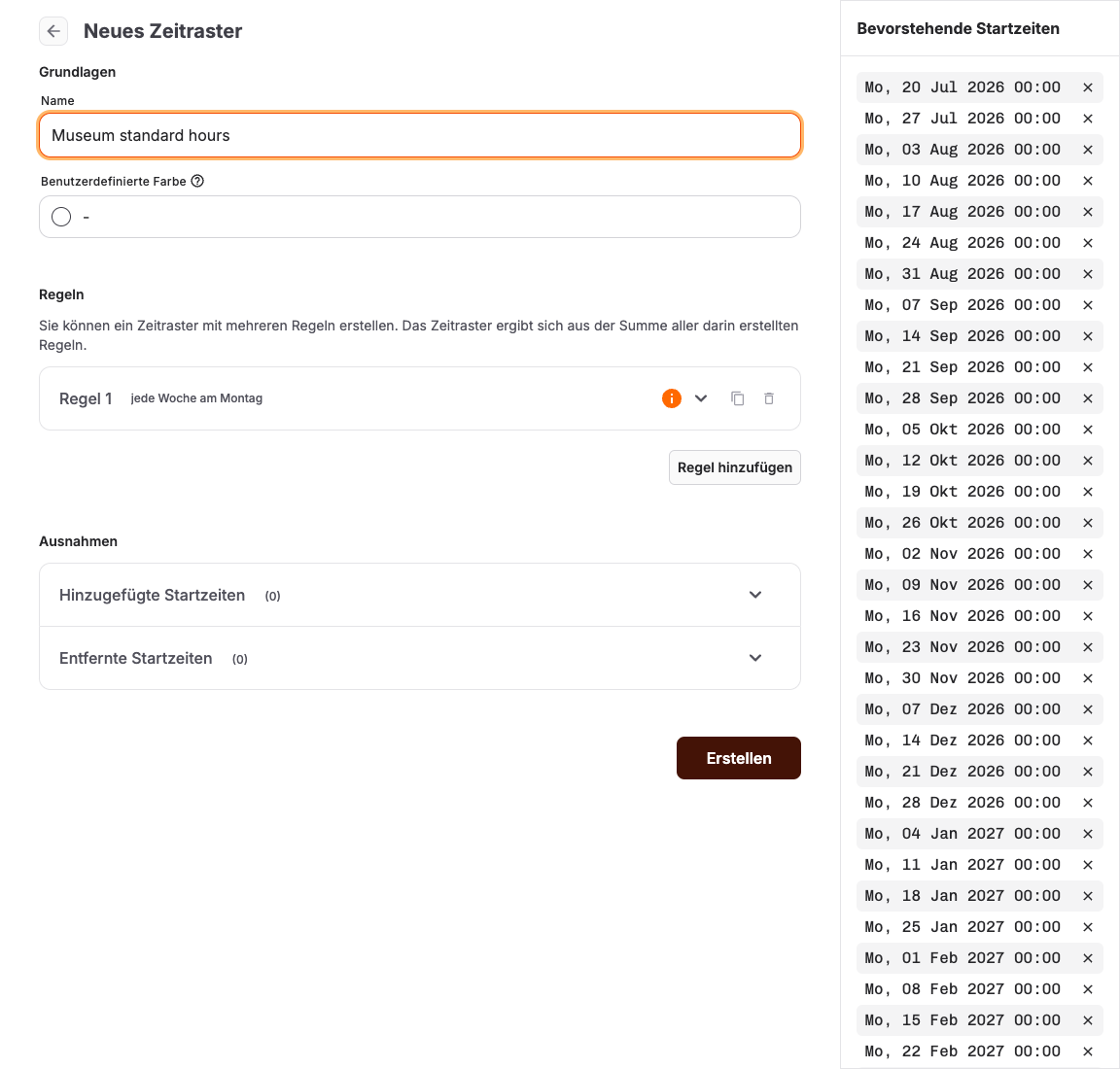
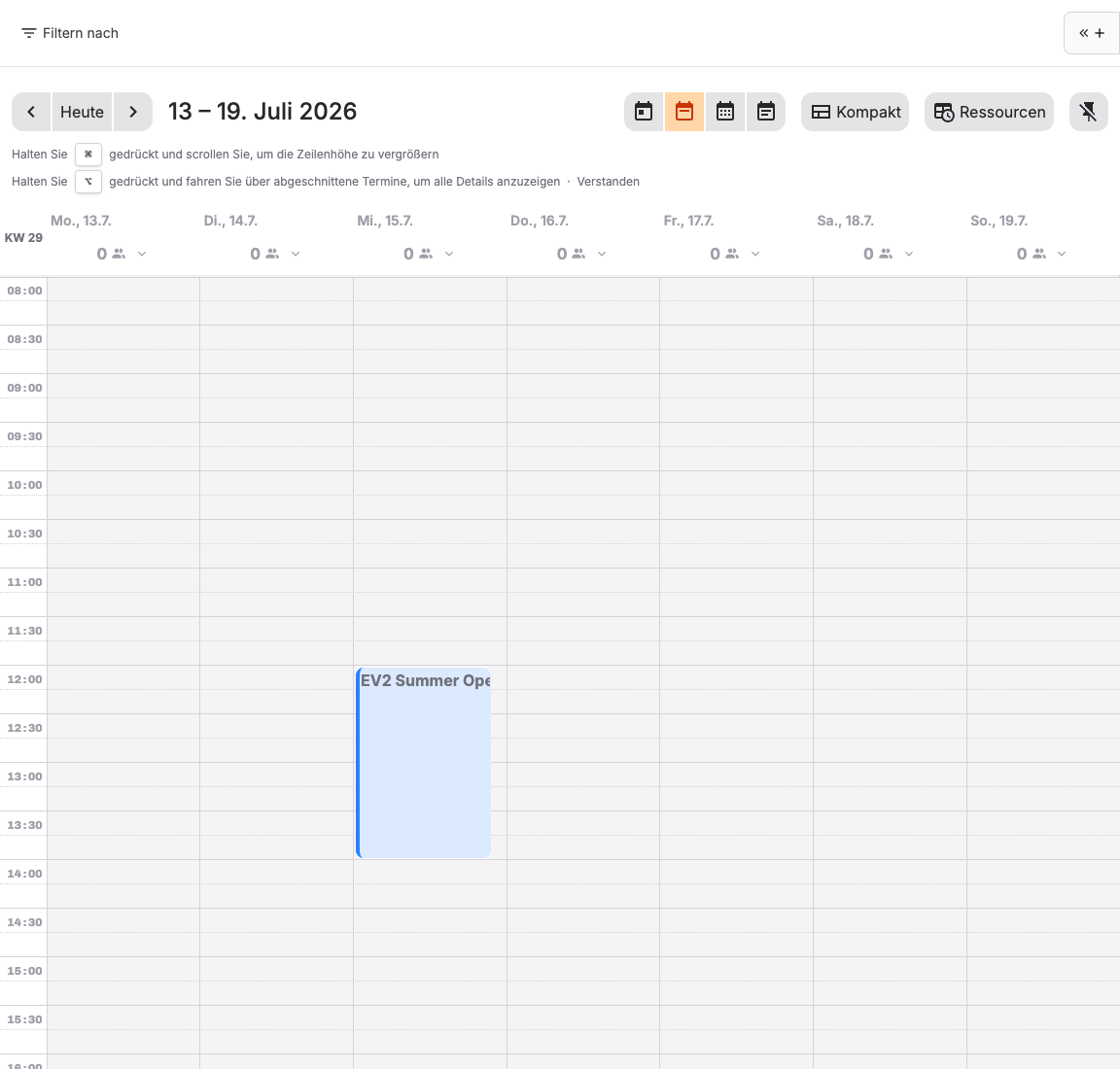
Wählen Sie „Ausschließen“ oder „Wiederholung bearbeiten“
| Auswahl | Verwenden Sie es, wenn |
|---|---|
| Startzeiten ausschließen | Es sollten nur einige wenige zukünftige Startzeiten geschlossen werden. |
| Ein Event archivieren | Ein erstelltes Event-Vorkommen soll aus dem Kalender verschwinden, ohne den Zeitplan der Eventvorlage zu ändern. |
| Wiederholung bearbeiten | Der wiederkehrende Zeitplan ändert sich dauerhaft. |
| Ressourcenblock | Der Termin sollte geschlossen werden, da ein Raum, ein Mitarbeiter oder ein Artikel nicht verfügbar ist. |
| Zeitrasterperiode | Ein saisonaler oder benannter Zeitplan sollte für einen oder mehrere Datumsbereiche geändert werden. |
Startzeit entfernen schließt einen offenen Slot im gemeinsamen Zeitraster. Event archivieren zieht ein erstelltes Event-Vorkommen zurück. Archivieren Sie die Eventvorlage nicht, wenn sich nur ein Datum oder eine Uhrzeit ändern soll. Siehe Nutzen und lesen Sie den Backoffice-Kalender für die Kalenderaktionen.
Verwenden Sie die Funktion Online-Verkauf während Betriebsunterbrechungen pausieren, wenn der gesamte Online-Verkaufskanal den Verkauf einstellen soll. Diese Option ist nicht geeignet, wenn Sie lediglich einige zukünftige Termine sperren möchten.
Vollständige Tage mit einer Periode schließen
Verwenden Sie eine Zeitrasterperiode, wenn dieselben Zeitraster an mehreren benannten Daten oder in bestimmten Datumsbereichen geschlossen werden sollen:
- Öffnen Sie Einstellungen > Zeitraster und notieren Sie sich jede Basiswiederholungsregel für das betroffene Zeitraster.
- Überprüfen Sie die vorhandenen Zeitrasterperioden für dieses Zeitraster. Aktive Datumsbereiche von Zeitrasterperioden, die vom Standardzeitplan abweichen, dürfen sich für dasselbe Zeitraster nicht überschneiden.
- Sollte sich eine andere Zeitrasterperiode mit einem Schließtag überschneiden, teilen Sie deren aktiven Datumsbereich auf oder passen Sie ihn an, bevor Sie die Zeitrasterperiode für die Schließung hinzufügen.
- Öffnen Sie Einstellungen > Perioden, erstellen Sie eine Periode und wählen Sie Subtrahieren aus.
- Fügen Sie die Enddaten unter Aktive Datumsbereiche hinzu.
- Fügen Sie unter Regeln das betroffene Zeitraster hinzu und erstellen Sie die Regeln neu, die an den Schließungstagen jede Basis-Startzeit generieren. Kopieren Sie alle sichtbaren Wiederholungseinstellungen, einschließlich der Häufigkeit und des Intervalls, der ausgewählten Tage, Stunden und Minuten sowie der Endeinstellung.
- Kehren Sie zum Basiszeitraster zurück und überprüfen Sie die hinzugefügten Startzeiten. Fügen Sie für jeden manuell hinzugefügten Eintrag zu einem Abschlussdatum dasselbe Datum und dieselbe Uhrzeit unter ausgeschlossene Startzeiten hinzu.
- Wiederholen Sie diesen Vorgang für jedes Zeitraster, das geschlossen werden soll, und speichern Sie anschließend die Periode.
- Bitte überprüfen Sie alle betroffenen Termine im Kalender und im öffentlichen Shop.
Erwartetes Ergebnis
Die vom Zeitraster erzeugten offenen Termine sind nicht mehr für neue Buchungen verfügbar. Dies gilt auch für betroffene Eintritte zu der entfernten Startzeit. Bestehende Aufträge bleiben für die weitere Bearbeitung sichtbar. Abhängig von Verkaufseinstellungen und Kapazität können bereits erstellte Events weiterhin buchbar sein, bis Sie diese separat archivieren.
Fehlerbehebung
| Problem | Was Sie überprüfen sollten |
|---|---|
| Das Datum des Bewerbungsschlusses wird weiterhin angezeigt | Zeitraster, Shop-Cache, Kalenderkonfiguration und die Angabe, ob bereits ein untergeordnetes Ereignis generiert wurde. |
| Einige Starts bleiben während einer Zeitrasterperiode im Modus Subtrahieren bestehen | Vergleichen Sie die Regeln der Zeitrasterperiode mit jeder Basisregel. Die daraus abgeleiteten Daten und Ortszeiten müssen übereinstimmen; der aktive Datumsbereich allein schließt keine Startzeiten. |
| Ein manuell hinzugefügter Starttermin bleibt buchbar | Mit Subtrahieren werden hinzugefügte Startzeiten nicht entfernt. Fügen Sie dasselbe Datum und dieselbe Uhrzeit unter Ausgeschlossene Startzeiten im Basiszeitraster hinzu. |
| Bereits vorliegende Buchungen waren davon betroffen | Bitte überprüfen Sie die betroffenen Aufträge, bevor Sie generierte Instanzen löschen oder ändern. |
| Das externe System vertreibt es nach wie vor | Integrationssynchronisierung, externe Verfügbarkeit und welches System für den Slot zuständig ist. |
| Die betroffenen Angebote werden nicht geladen | Wählen Sie „Erneut versuchen“ aus und bestätigen Sie erst, wenn die Liste der betroffenen Angebote oder die Anleitung zum einzelnen Angebot geladen ist. |
