Wählen Sie den richtigen Bericht aus
- Availability
- Beta
- Last verified
- Last verified 25. Sept. 2026
Nutzen Sie diesen Artikel, wenn jemand nach „einem Bericht“ fragt und Sie entscheiden müssen, welche Oberfläche die Frage tatsächlich beantwortet. Beginnen Sie mit Verkauf > Berichte, um die Standardberichte zum berechneten Preis aufzurufen. Nutzen Sie die Berichtsgeneratoren auf den Listenseiten für benutzerdefinierte Aufschlüsselungen, Dashboards für einen schnellen operativen Überblick, den Teilnehmer-Export für Daten auf Zeilenebene sowie die Listen Aufträge und Dokumente für Verkaufsdatensätze.
Bevor Sie beginnen
- Bitte geben Sie die genaue Frage an: Besucherzahlen, Eintrittskarten, Umsatz, Bestellungen, Check-ins oder Kunden.
- Bitte geben Sie an, auf welchem Datum die Antwort basieren soll: Besuchsdatum, Buchungsdatum oder Erstellungsdatum.
- Bitte klären Sie, ob mit „Preis“ die Preiskategorie oder der Wert unter Berechneter Preis gemeint ist: der Preis, der für das Ticket, den Artikel oder den Gutschein vor Abzug eines Rabatts angegeben wird.
- Für die zentralen Artikel- und Gutscheinberichte benötigen Sie Leseberechtigung für Rechnungen ohne Einschränkung auf zugewiesene Ressourcen. Mitarbeitende, deren Zugriff auf zugewiesene Ressourcen beschränkt ist, sehen diese Berichte nicht.
- Der Berichtsgenerator wird auf Listenseiten, auf denen er für Ihr Konto aktiviert ist, als Schaltfläche Berichte angezeigt. Falls Sie diese Schaltfläche nicht sehen, wenden Sie sich bitte an Ihren Kontoinhaber oder den KORONA Event-Support.
Ordnen Sie die Frage einer Oberfläche zu
| Frage | Wo soll die Antwort erfolgen? |
|---|---|
| Wie viele Teilnehmer, aufgeschlüsselt nach Veranstaltung, Preiskategorie oder Kanal? | Verkauf > Teilnehmende > Berichte: Kennzahl Teilnehmende, aufgeschlüsselt nach Veranstaltung, Preiskategorie, Verkaufsstelle oder Bestellkanal. |
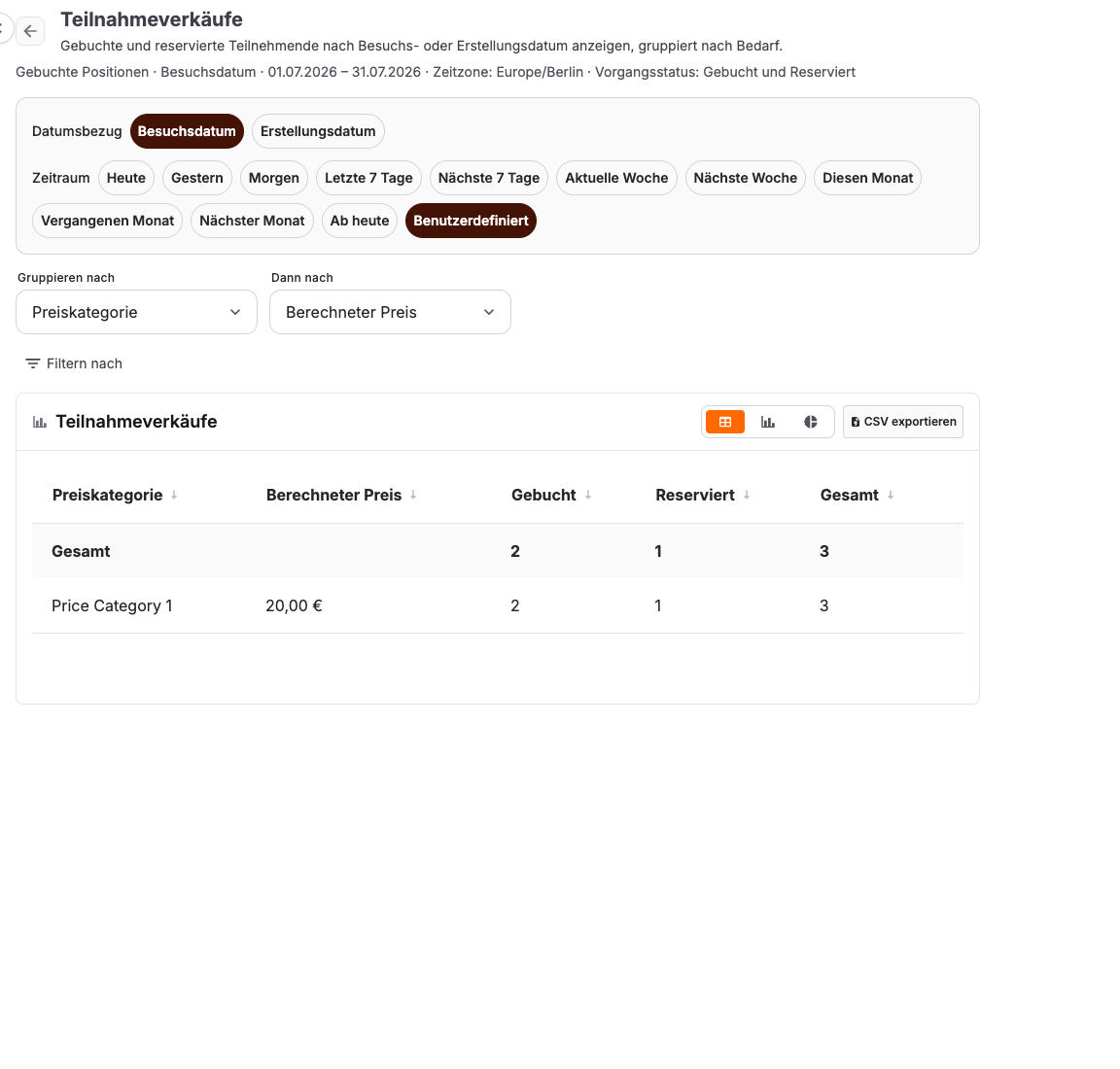
| Wie viele Teilnehmende sind für einen Zeitraum gebucht oder reserviert, auch für zukünftige Termine? | Verkauf > Berichte > Teilnahmeverkäufe. Wählen Sie Besuchsdatum oder Erstellungsdatum, wählen Sie einen Zeitraum wie Nächste 7 Tage und gruppieren Sie nach Preiskategorie, Artikel, Vorlagengruppe, Schlagwörter oder Datum. Standardmäßig wird jede Preiskategorie nach Berechneter Preis aufgeschlüsselt. Die Tabelle zeigt Gebucht, Reserviert und Gesamt. |
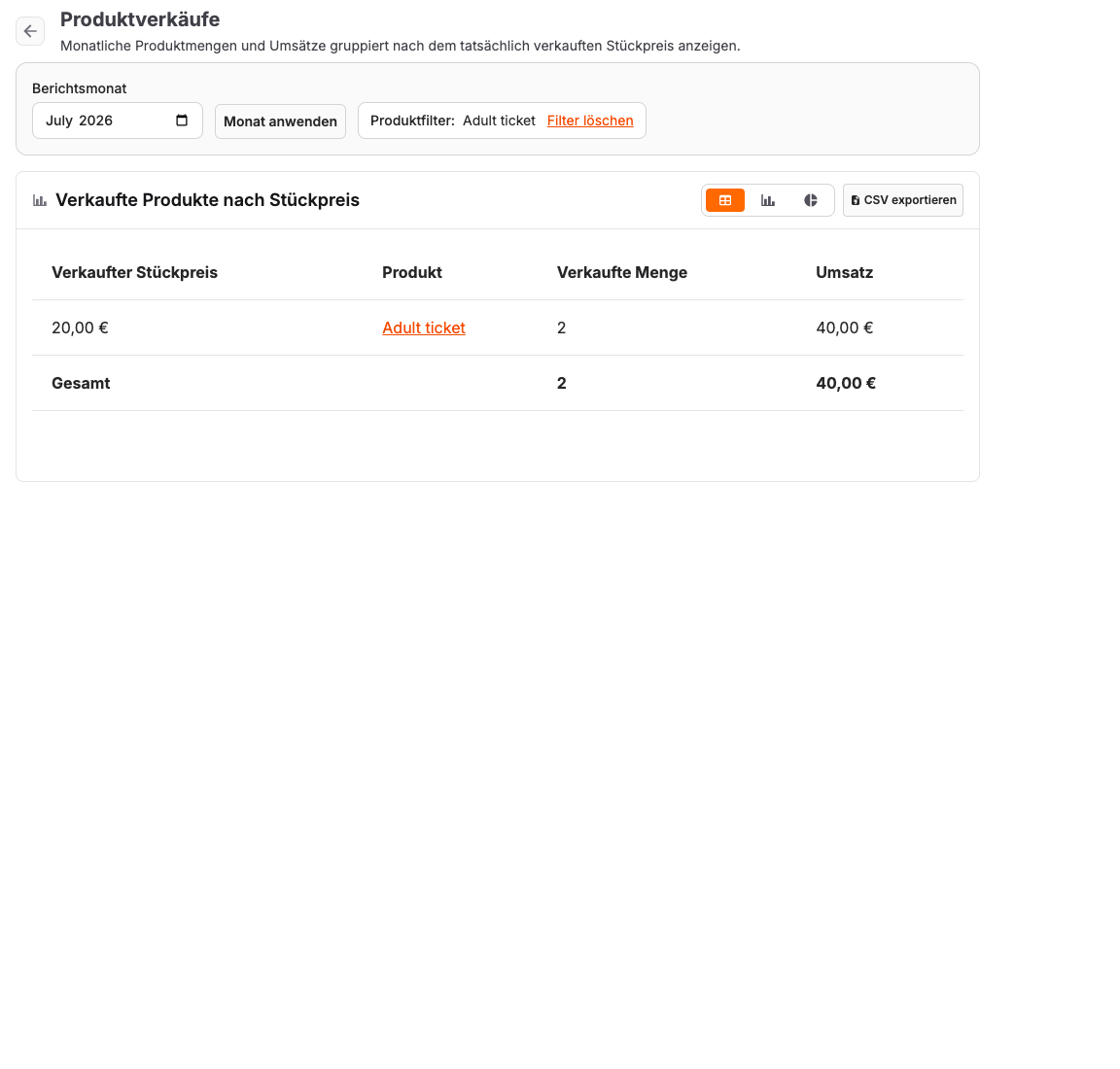
| Wie viele Artikel oder Gutscheine wurden zu den einzelnen Preisen verkauft? | Verkauf > Berichte > Artikelverkäufe oder Gutscheinverkäufe. Wählen Sie Datumsbezug und Zeitraum. Standardmäßig gruppiert der Bericht nach Artikel oder Gutschein, Dann nach Berechneter Preis, und zeigt Nummer, Berechneter Preis, Verkaufte Menge und (bei Artikeln) Umsatz. |
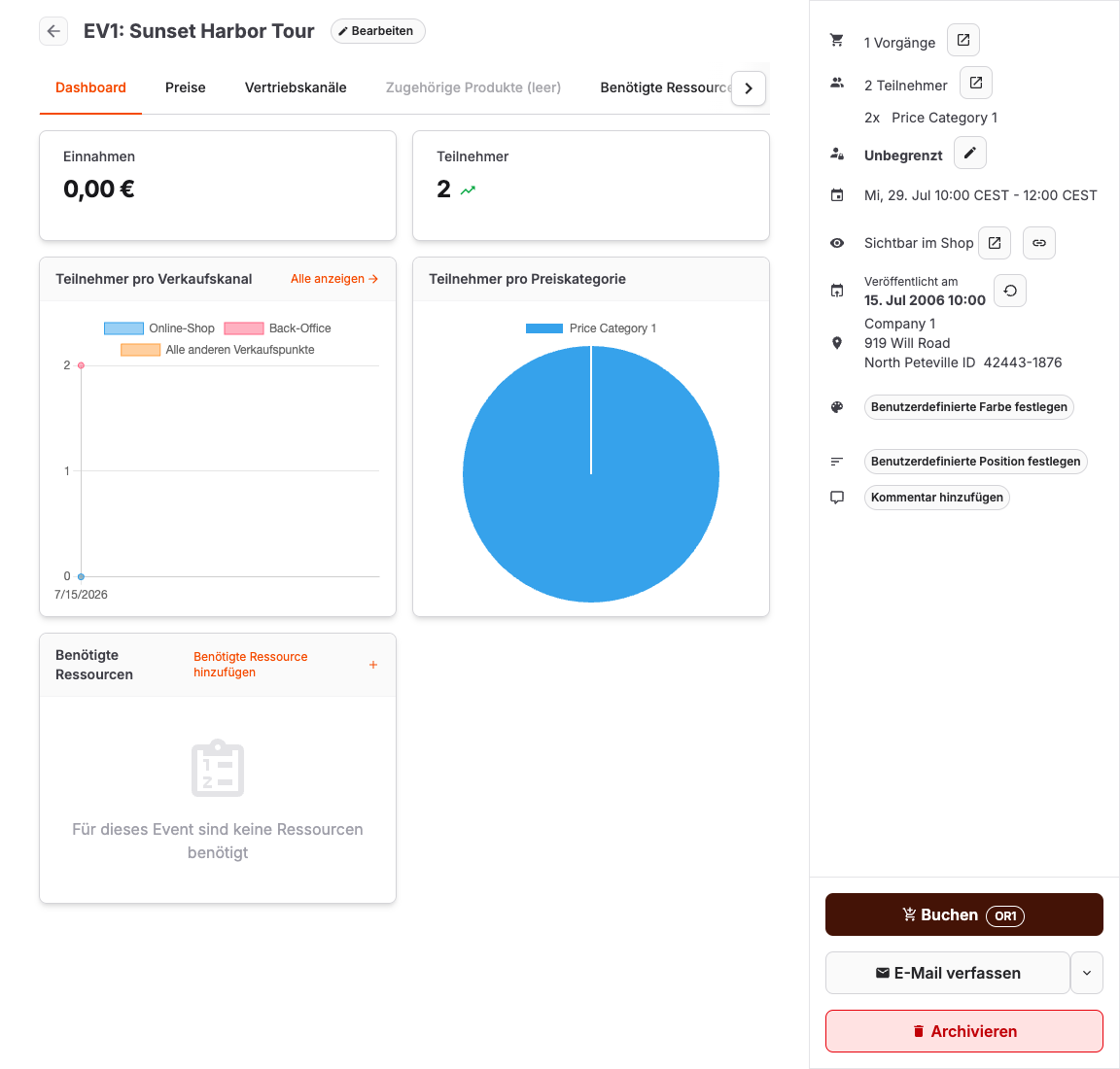
| Wie viele Teilnehmer haben sich angemeldet? | Um einen schnellen Überblick über die Gesamtzahlen zu erhalten, öffnen Sie das Dashboard „Veranstaltung“, „Eintritt“ oder „Veranstaltungsvorlage“. Für Details auf Teilnehmerebene wählen Sie Verkauf > Teilnehmende und filtern Sie nach Eingecheckt / Nicht eingecheckt oder schlüsseln Sie einen Bericht nach Check-in-Status auf. |
| Wie hoch ist der Umsatz, aufgeschlüsselt nach Veranstaltung, Artikel oder Gutschein? | Berichte zur Liste Events, Eventvorlagen, Eintritte, Artikel oder Gutscheine: Kennzahl Umsatz, Bruttobetrag aus Rechnungs- und Belegpositionen. |
| Wie viele Bestellungen gibt es, und wie hoch ist der Bestellwert? | Vertrieb > Bestellungen > Berichte: Kennzahlen Bestellungen, Umsatz, Teilnehmer pro Bestellung; Aufschlüsselung nach Verkaufsstelle, Bestellwert oder Erstellungsdatum. |
| Neukunden im Vergleich zu Stammkunden, Wiederkaufquote? | Vertrieb > Kunden > Berichte: Kennzahlen wie Kunden und Umsatz, Aufschlüsselungen wie Stammkunden vs. Neukunden und Bestellungen pro Kunde sowie Kacheln wie Gesamtumsatz und Wiederkaufsrate. |
| Schneller Gesundheitscheck für eine Veranstaltung? | Das Veranstaltungs-Dashboard auf der Veranstaltungsdetailseite. |
| Eine Gästeliste oder eine Datei auf Teilnehmerebene? | Der Export der Teilnehmerliste (CSV oder Excel), zunächst gefiltert. |
| Buchhaltungsunterlagen und Zahlungsstatus? | Vertrieb > Dokumente, mit der Option Rechnung herunterladen für Rechnungsdokumente. |
| Haben Sie Antworten auf Fragen zur Kasse oder zu den Teilnehmern? | Schlüsseln Sie einen Bericht nach Frage auf oder fügen Sie die Antwortspalten in den Teilnehmer-Export ein. |
Datumsbezug, Gruppierung und Zeit-Zoom in den Verkaufsberichten wählen
Verkauf > Berichte öffnet drei gezielte Berichte — Artikelverkäufe, Gutscheinverkäufe und Teilnahmeverkäufe — jeweils mit eigenen Feldern für Datumsbezug, Zeitraum, Gruppieren nach, Dann nach und Filter. Die Zeile unter der Überschrift nennt immer, was der Bericht zeigt: den Gegenstand der Zeilen, den Datumsbezug, den Zeitraum, die Zeitzone, alle aktiven Filter und — bei Teilnahmeverkäufen — den gezählten Vorgangsstatus.
Datumsbezug und Zeitraum
Wählen Sie einen Datumsbezug: Buchungsdatum, Besuchsdatum oder Erstellungsdatum bei Artikel- und Gutscheinverkäufen (Buchungsdatum ist die Vorgabe); Besuchsdatum oder Erstellungsdatum bei Teilnahmeverkäufen (Besuchsdatum ist die Vorgabe). Wählen Sie anschließend einen Zeitraum — einen Schnellzeitraum wie Diesen Monat oder Letzte 7 Tage, oder wählen Sie Benutzerdefiniert, um einen eigenen Zeitraum festzulegen. Beim Besuchsdatum stehen zusätzlich zukünftige Zeiträume zur Verfügung, etwa Nächste 7 Tage, Nächste Woche und Nächster Monat, damit Sie sich auf noch bevorstehende Termine vorbereiten können.
Gruppieren nach und Dann nach
| Bericht | Gruppieren nach | Dann nach |
|---|---|---|
| Artikelverkäufe | Artikel, Preiskategorie, Vorlagengruppe, Verkaufspunkt, Bestellkanal oder Datum | Berechneter Preis, Rolle im Paket, Eventvorlage, Artikel oder Datum |
| Gutscheinverkäufe | Gutschein | Berechneter Preis oder Datum |
| Teilnahmeverkäufe | Preiskategorie, Artikel, Vorlagengruppe, Schlagwörter oder Datum | Berechneter Preis, Vorgangsstatus, Eventvorlage, Artikel oder Datum |
- Berechneter Preis ist der Preis, der für das Ticket, den Artikel oder den Gutschein vor Abzug eines Rabatts angegeben wird, sodass ein Artikel pro berechnetem Preis eine Zeile behält und Rabatte keine zusätzlichen Zeilen erzeugen.
- Zeilen mit der Kennzeichnung Im Paket sind Artikel, die als Teil eines Pakets verkauft wurden, statt einzeln. Bei Teilnahmeverkäufen sind es Teilnehmende, die über einen Paketbestandteil gebucht wurden, etwa die Erwachsenentickets in einem Familienticket; den Preis trägt das Paket.
- Zeilen mit der Kennzeichnung Kein Preis erfasst sind Positionen oder Teilnehmende ohne erfassten Preis, zum Beispiel importierte Teilnahmen.
- Eine Vorlagengruppe ist eine übergeordnete Eventvorlage zusammen mit ihren untergeordneten Eventvorlagen; die übergeordnete Vorlage erscheint weiterhin als eigene Zeile, da sie ebenfalls verkauft wird.
Filter
| Bericht | Filter |
|---|---|
| Artikelverkäufe | Schlagwort, Artikel, Event, Eventvorlage, Vorlagengruppe, Eintritt, Preiskategorie, POS, Bestellkanal |
| Gutscheinverkäufe | Gutschein, POS, Bestellkanal |
| Teilnahmeverkäufe | Schlagwort, Artikel, Event, Eventvorlage, Vorlagengruppe, Eintritt, Preiskategorie, POS, Bestellkanal |
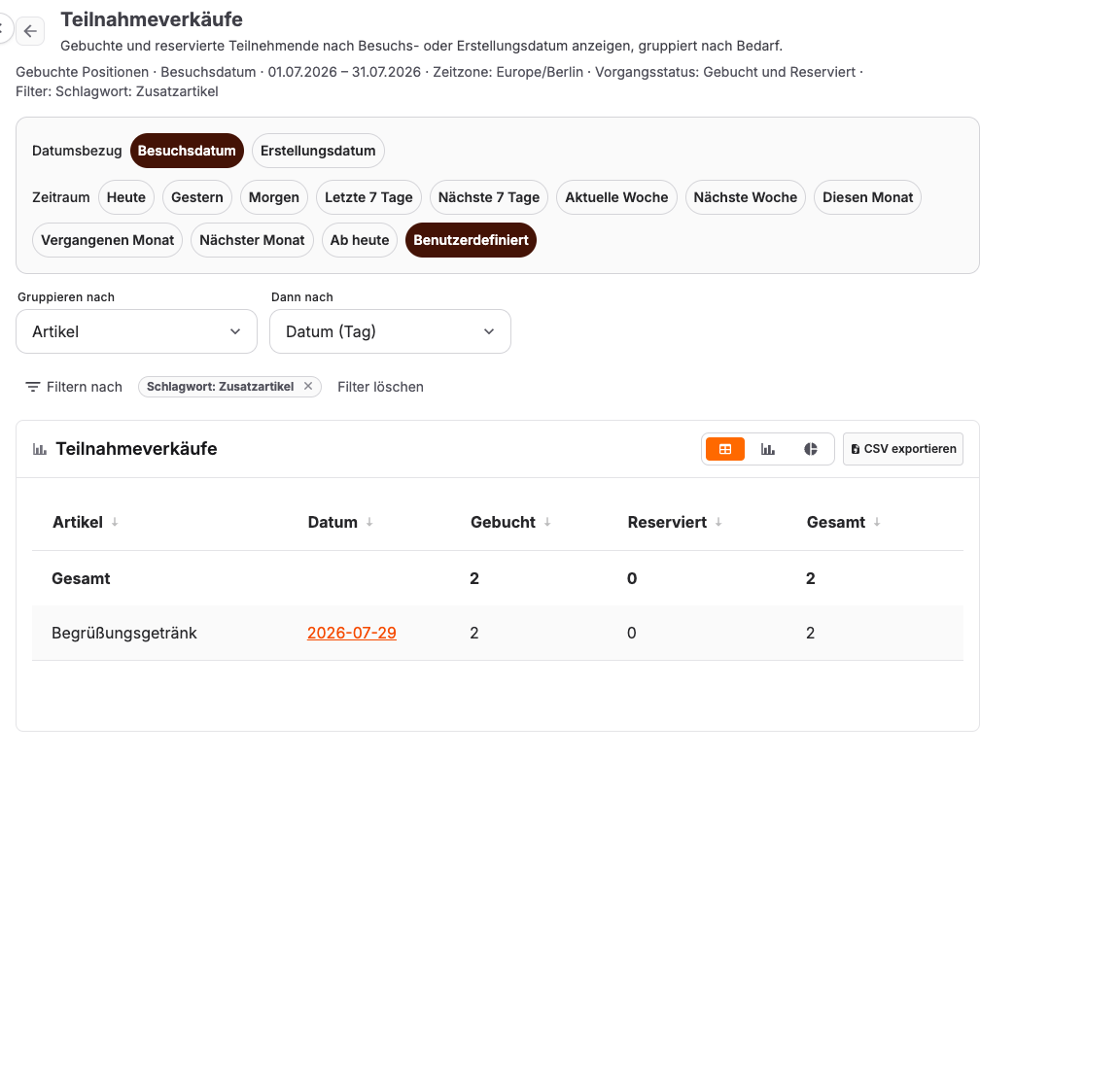
Wählen Sie Filtern nach über der Tabelle aus, wählen Sie eine Kategorie und anschließend einen oder mehrere Werte aus. Jede Auswahl erscheint als entfernbares Element; wählen Sie dessen Entfernen-Schaltfläche, um nur diesen Wert zu entfernen, oder wählen Sie Filter löschen, um alle Filter auf einmal zu entfernen — Zeitraum und Gruppierung bleiben dabei erhalten.
Bei den meisten Kategorien erweitert die Auswahl mehrerer Werte das Ergebnis: Jede Zeile mit mindestens einem der gewählten Werte wird berücksichtigt. Beim Schlagwort-Filter ist es umgekehrt: Wählen Sie mehr als ein Schlagwort aus, werden nur Zeilen berücksichtigt, die alle gewählten Schlagwörter tragen; solange mehr als eines ausgewählt ist, zeigt die Filterleiste den Hinweis „Hat alle diese Schlagwörter:“. Ein Schlagwort kann vom Event, dessen Eventvorlage, dem Eintritt oder dem Artikel stammen, sodass ein Schlagwortfilter über jeden dieser vier Datensätze greifen kann.
Vorlagengruppe und Eventvorlage beantworten unterschiedliche Fragen. Der Filter Vorlagengruppe erfasst eine übergeordnete Eventvorlage zusammen mit allen untergeordneten Vorlagen — hilfreich, wenn untergeordnete Vorlagen je Termin variieren, aber gemeinsam ausgewertet werden sollen. Der Filter Eventvorlage erfasst dagegen genau eine Vorlage, egal ob übergeordnet oder untergeordnet, und lässt alle anderen außen vor.
Die Zeile unter der Überschrift listet jeden aktiven Filter mit seinen Werten auf, zum Beispiel „· Filter: Schlagwort: Zusatzartikel; POS: Shop“. Eine Kategorie mit mehr als drei Werten zeigt die ersten drei und „+ n weitere“; die vollständige Liste steht als Tooltip zur Verfügung. Sind mehrere Schlagwörter ausgewählt, lautet die Kategorie „Schlagwort (alle)“, zum Beispiel „· Filter: Schlagwort (alle): Zusatzartikel, Getränke“, sodass Zeile und Datei zeigen, dass nur Einträge mit jedem genannten Schlagwort gezählt werden. CSV exportieren listet immer jeden Filter mit jedem Wert vollständig auf, eine Zeile pro Filter, sodass die Datei genau angibt, was sie umfasst, auch wenn die Bildschirmanzeige gekürzt ist. Ergibt ein Filter keine passenden Zeilen, zeigt der Bericht „Keine Ergebnisse für diese Filter“ mit der Aktion Filter löschen, statt der gewöhnlichen Meldung für einen leeren Bericht.
Zeit-Zoom
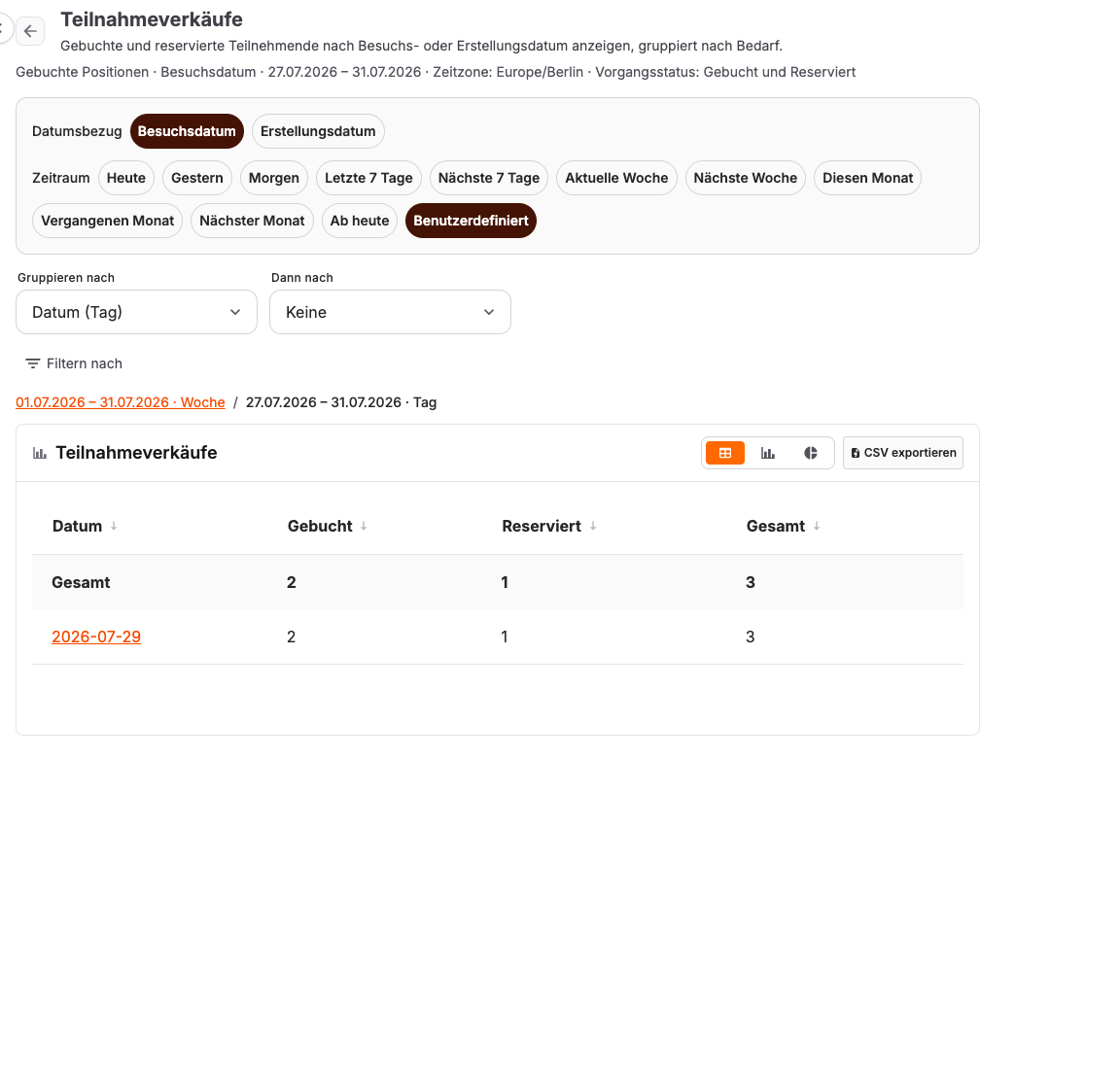
Ist ein Bericht nach Datum gruppiert, wählen Sie eine Zeile aus, um näher heranzuzoomen: Monat verengt sich zu Woche, dann zu Tag, dann zur genauen Startzeit. Ein Pfad über der Tabelle führt Sie eine Stufe zurück; Wochen beginnen am Montag.
Jeden Tag mit seinen Stunden auflisten
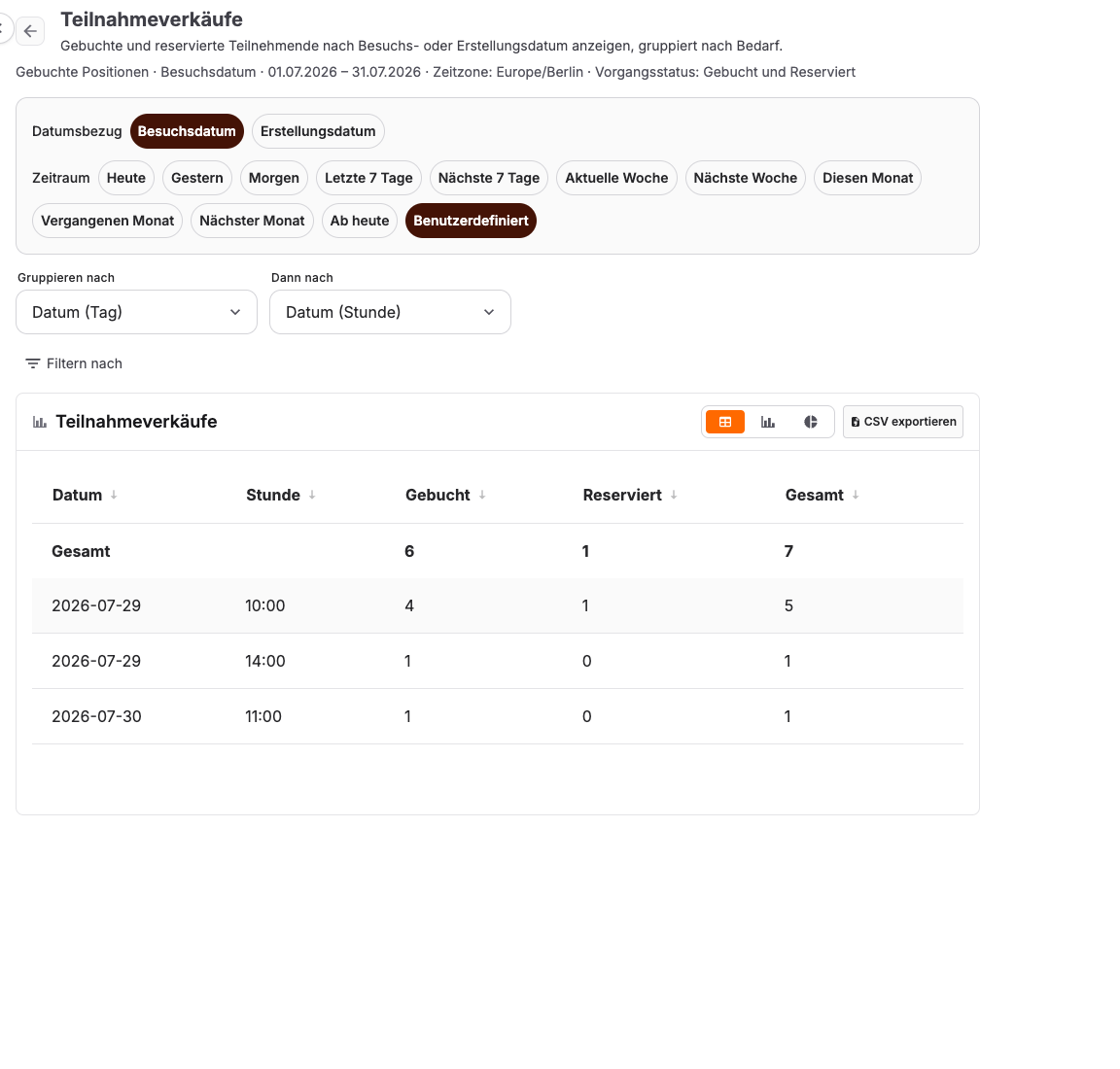
Um jeden Tag des Zeitraums zusammen mit seinen einzelnen Stunden zu sehen, gruppieren Sie nach Datum (Tag) und anschließend nach Datum (Stunde). Wählen Sie stattdessen Datum (Startzeit), um unter jedem Tag die genauen Startzeiten statt der Stunde aufzulisten. Eine Gruppierung nur nach Datum (Stunde) ohne vorangestelltes Datum (Tag) beantwortet eine andere Frage: Sie fasst jedes Vorkommen dieser Stunde über den gesamten Zeitraum in einer Zeile zusammen — zum Beispiel jede 11:00-Uhr-Zeit an einem beliebigen Tag zusammengerechnet. Zeilen eines Tag-dann-Stunde- oder Tag-dann-Startzeit-Berichts lassen sich nicht weiter heranzoomen, da die feinere Ebene bereits angezeigt wird. Die Datums- und Zeitspalten tragen jeweils den Namen ihrer eigenen Ebene — Datum, Woche, Monat, Stunde oder Startzeit — passend zu Ihrer Auswahl bei Gruppieren nach und Dann nach.
Zählungen bei Teilnahmeverkäufen
Teilnahmeverkäufe öffnen gruppiert nach Preiskategorie, dann nach Berechneter Preis, und zeigen die Spalten Gebucht, Reserviert und Gesamt. Offene Warenkörbe, noch nicht bestätigte Anfragen sowie abgelaufene und stornierte Vorgänge werden nicht gezählt.
So bereiten Sie den Zusatzartikel-Bestand für die kommende Woche vor: Wählen Sie bei Teilnahmeverkäufe das Besuchsdatum und den Zeitraum Nächste Woche, filtern Sie nach Schlagwort auf Ihr Zusatzartikel-Schlagwort, gruppieren Sie dann nach Artikel und anschließend nach Tag. Wählen Sie die Zeile eines Tages aus, um zu den genauen Startzeiten heranzuzoomen, damit Sie wissen, wie viele von jedem Zusatzartikel Sie für jeden Termin bereithalten sollten.
Export und Teilen
CSV exportieren erzeugt dieselben Spalten in derselben Reihenfolge wie die Tabelle auf dem Bildschirm, vorangestellt sind Zeilen mit Angaben zu Bericht, Datumsbezug, Zeitraum, Zeitzone, Vorgangsstatus (nur bei Teilnahmeverkäufen) und dem Erstellungszeitpunkt der Datei. Die Seitenadresse speichert jede Einstellung, sodass ein Bericht als Lesezeichen gespeichert oder geteilt werden kann; ein älterer Link, der noch einen Monat nennt, öffnet weiterhin den passenden Zeitraum.
So funktioniert der Berichtsgenerator
Sofern diese Funktion für Ihr Konto aktiviert ist, zeigen Listenseiten wie Artikel, Gutscheine, Events, Eventvorlagen und Eintritte die Schaltfläche Berichte an, über die Sie den Bereich Bericht konfigurieren öffnen können. Die Berichtsgeneratoren für „Artikel“ und „Gutscheine“ bieten eine Voreinstellung — Verkaufte Artikel nach berechnetem Preis und Verkaufte Gutscheine nach berechnetem Preis —, die der Standardgruppierung der Artikelverkäufe und Gutscheinverkäufe entspricht. Der Berichtsgenerator für „Teilnehmer“ bietet eine eigene Voreinstellung, Teilnehmende nach berechnetem Preis, die nach Preiskategorie und dem für das Ticket berechneten Preis gruppiert; in jedem dieser Bereiche können Sie weiterhin eine benutzerdefinierte Konfiguration erstellen. Wählen Sie eine Tabellenüberschrift aus, um die sichtbaren Zeilen nach dieser Spalte zu sortieren. Wählen Sie sie erneut aus, um die Sortierrichtung zu ändern oder die Sortierung auszuschalten. Für Rollen, die den Artikeldatensatz lesen dürfen, verwenden Artikel- und Gutscheinnummern dieselben Vorschaulinks wie die entsprechenden Listen im Backoffice: Bewegen Sie den Mauszeiger über die Nummer oder setzen Sie den Fokus darauf, um eine Vorschau anzuzeigen, oder wählen Sie die Nummer aus, um den Datensatz zu öffnen. Für andere Leserinnen und Leser des Berichts bleibt die Nummer ohne Vorschaulink sichtbar. Um von einer Berichtszeile aus fortzufahren, bewegen Sie den Mauszeiger über die Zeile oder setzen Sie den Fokus darauf und verwenden Sie die Aktion am Zeilenende. Die Teilnehmeraktion öffnet die passende Teilnehmerliste; die Artikel- und Gutscheinaktionen filtern den aktuellen Bericht nach diesem Artikel — wählen Sie Filter löschen, um den Filter zu entfernen. Für einen benutzerdefinierten Bericht wählen Sie eine Metrik, eine Aufschlüsselung nach-Dimension (bei Servicelisten ist der Berichtsumfang fest auf diese Liste festgelegt, und Sie wählen stattdessen eine Vergleich nach-Dimension) sowie ein Zeitintervall für Datumaufschlüsselungen aus und klicken anschließend auf Bericht erstellen. Die Ergebnisse werden als Tabellenansicht, Balkendiagramm oder Kreisdiagramm angezeigt; eine Tabelle wird mit Als CSV exportieren exportiert, ein Diagramm als Bild mit Bild exportieren. Ein aus einer Liste geöffneter Bericht berücksichtigt die derzeit auf die Liste angewendeten Filter.
Berechneten Preis und Mengen nachvollziehen
- Berechneter Preis ist der Preis, der zum Zeitpunkt des Verkaufs für das Ticket, den Artikel oder den Gutschein vor Abzug eines Rabatts angegeben wurde. Berichte gruppieren nach diesem Wert, niemals nach dem nach Rabatt tatsächlich bezahlten Preis.
- Eine Zeile ohne erfassten Preis erscheint als Kein Preis erfasst, statt in eine irreführende Preisgruppe eingeordnet zu werden.
- In Artikel- und Gutscheinberichten werden vorzeichenbehaftete Mengen verwendet. Verkäufe erhöhen die Gesamtsumme; Rückgaben verringern sie. Eine Rückgabe wird mit Verkäufen bei demselben absoluten berechneten Preis zusammengefasst.
- Geldbeträge in Berichten werden in der Währung der jeweiligen Zeile angezeigt. Tabellen weisen für jede Währung eine eigene Summe aus, Diagramme kennzeichnen die Währung jeder Geldwertreihe und jedes Tooltips, und CSV-Exporte enthalten Beträge in Hauptwährungseinheiten sowie eine Spalte Währung. Beträge in verschiedenen Währungen werden niemals zu einer Gesamtsumme addiert.
Wenn Sie Teilnehmende nach Preiskategorie gruppieren, werden Teilnehmende, die keiner Preiskategorie zugeordnet sind, als Keine Preiskategorie angezeigt. Dadurch werden importierte oder manuell angelegte Teilnehmereinträge in der Gesamtzahl berücksichtigt, anstatt sie aus dem Bericht auszuschließen.
:::wichtig Jede Ebene wird unterschiedlich ausgewertet: Ein Auftrag kann mehrere Teilnehmer umfassen, Umsätze stammen aus Rechnungs- und Belegdokumenten, und der Check-in-Status ist an den jeweiligen Teilnehmer gebunden. Vergleichen Sie keine Zahlen aus zwei Ebenen, ohne zuvor die Datumsbasis und die Filter zu überprüfen. :::
Erwartetes Ergebnis
Sie können die Oberfläche, die Kennzahl und die Aufschlüsselung, die die Frage beantworten, benennen, bevor Sie irgendetwas öffnen.
Fehlerbehebung
| Problem | Was Sie überprüfen sollten |
|---|---|
| In einer Liste fehlt die Schaltfläche „Berichte“ | Die Verfügbarkeit des Berichts für Ihr Konto sowie Ihre Berechtigungen für diese Liste. |
| Artikel- oder Gutscheinberichte werden nicht angezeigt | Prüfen Sie, ob Ihre Rolle Rechnungen lesen darf und nicht auf zugewiesene Ressourcen beschränkt ist. |
| Ein Bericht zum berechneten Preis enthält weniger Zeilen als erwartet | Prüfen Sie, ob für ältere Teilnehmer ein Preis hinterlegt ist und ob die Umsatzzeilen eine Menge ungleich Null aufweisen. |
| Zwei Flächen stimmen nicht überein | Datumsbasis, Listenfilter, stornierte oder kostenlose Artikel sowie Verkäufe an der Kasse im Vergleich zu Online-Verkäufen. |
| Benötigen Sie Angaben zu den Check-in-Zahlen oder zur Kapazität? | Nutzen Sie das Dashboard, um das Verhältnis zwischen angemeldeten und eingecheckten Teilnehmern zu ermitteln, die Teilnehmerliste für Einzelheiten zum Check-in und die Kapazitätsanalyse der Veranstaltung, um die verfügbare Kapazität zu prüfen. |
| Ein Verkaufsbericht zeigt keine Zeilen | Wählen Sie Filter löschen, oder entfernen Sie die Filter einzeln, um zu erkennen, welcher Filter die Treffer auf null reduziert. |
