Deep-Links von einer Marketingseite hinzufügen
- Last verified
- Last verified 18. Aug. 2026
Verwenden Sie diese Funktion, wenn eine Website, ein Newsletter oder eine Anzeige Kunden direkt zur Buchungsseite eines bestimmten Angebots statt zur Startseite des Shops weiterleiten soll. Ein Deep-Link überspringt die Navigation und führt den Kunden direkt zur Auswahl von Datum, Anzahl und Preis.
Bevor Sie beginnen
Bestätigen Sie:
- Das Angebot wird im Online-Shop veröffentlicht, wobei die Preise dort sichtbar sind.
- Auf welche Domain sollte das Marketing verlinken? Falls eine eigene Domain geplant ist, richten Sie diese bitte zuerst ein, damit die Links später nicht geändert werden müssen.
Den Link zu einem Angebot abrufen
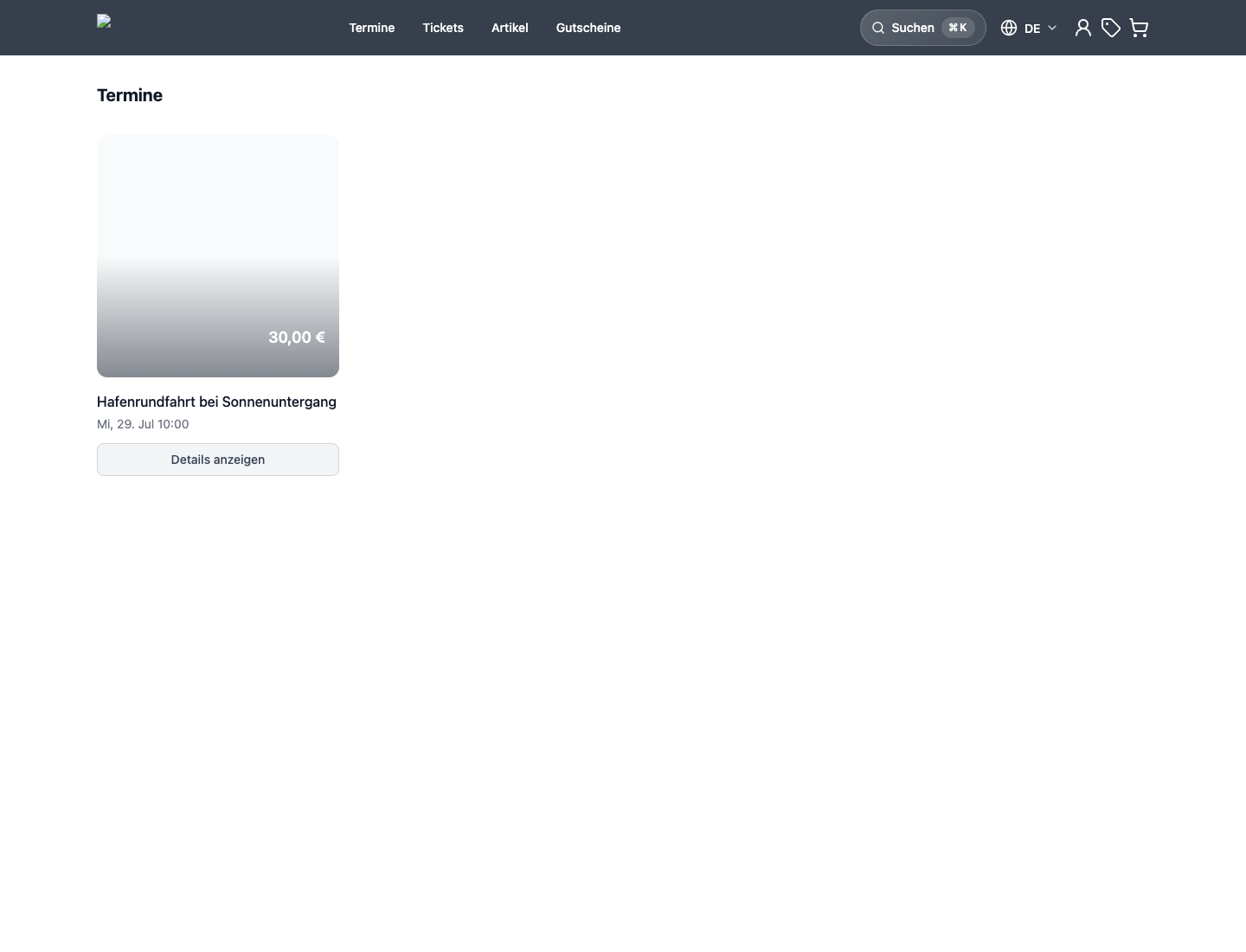
Jedes Angebot verfügt über eine eigene Seite im Shop, deren Adresse aus dem Namen des Angebots generiert wird. Da es im Backoffice keine Schaltfläche zum Kopieren des Links gibt, kopieren Sie die Adresse bitte direkt aus dem Shop:
- Öffnen Sie den Online-Shop in einem Browser.
- Navigieren Sie zu dem Angebot und öffnen Sie dessen Detailseite.
- Kopieren Sie die vollständige Adresse aus der Adressleiste des Browsers und verwenden Sie diese als Deep-Link.
Testen Sie den kopierten Link vor der Veröffentlichung in einem privaten Browserfenster und erneut, nachdem Sie das Angebot umbenannt haben.
Direktlinks führen auch zu Angeboten, bei denen die Einstellung „Im Shop ausblenden“ bewirkt, dass sie aus den Auflistungen und der Suche entfernt werden – nützlich für Angebote, die ausschließlich Mitgliedern oder Partnern vorbehalten sind. Das Ausblenden ist keine Zugriffskontrolle: Jeder, der über den Link verfügt, kann buchen. Siehe So funktionieren Vertriebskanäle und Sichtbarkeit.
Shops, die den Seiteneditor verwenden, verfügen zudem über Weiterleitungen (Shops > Ihr Shop > Weiterleitungen, sofern verfügbar). Mit Weiterleitung hinzufügen wird ein kurzer Alter Pfad wie beispielsweise /summer dem Zielpfad des Angebots zugeordnet. Dadurch erhält das Marketing einen stabilen, benutzerfreundlichen Link, selbst wenn sich die Adresse der Angebotsseite später ändert.
Um einen gesamten früheren Abschnitt umzuleiten, wählen Sie unter Quellübereinstimmung die Option Pfadpräfix (passt auf untergeordnete Pfade) aus und geben Sie einen Pfad wie beispielsweise /old-summer ein. Standardmäßig wird jeder übereinstimmende untergeordnete Pfad auf denselben Zielpfad umgeleitet. Wählen Sie Verbleibenden Pfad an den Zielpfad anhängen, wenn der Abschnitt verschoben wurde, ohne dass sich seine internen Pfade geändert haben: /old-summer/tickets wird dann zu /summer/tickets umgeleitet. Verwenden Sie Exakter Pfad, wenn nur eine Adresse umgeleitet werden soll.
Link zu einer nicht gelisteten Landingpage
Um einer Kampagne eine eigene Seite anstelle eines einzelnen Angebots zuzuweisen, erstellen Sie im Seiteneditor eine benutzerdefinierte Seite und deaktivieren Sie In Navigation anzeigen. Die Seite erscheint nicht in der normalen Navigation, ist jedoch für jeden zugänglich, der ihre Adresse besitzt oder erhält; sie ist nicht gelistet und unterliegt keiner Zugriffskontrolle. Siehe Inhalt der Shop-Seite und Bestellvorgang anpassen.
Kampagnenparameter hinzufügen
Fügen Sie dem Link die üblichen UTM-Parameter hinzu, zum Beispiel:
https://tickets.example.org/summer-tour?utm_source=newsletter&utm_medium=email&utm_campaign=summerDer Shop liest utm_source, utm_medium, utm_campaign, utm_term, utm_content sowie Anzeigenklick-IDs wie gclid und fbclid aus der Adresse der Zielseite aus, solange die Analytics-Einwilligung aktiv ist. Im Analytics-Modus Einwilligungsbasiert können diese Werte die E-Commerce-Ereignisse des Shops unter toucantix_booking_event begleiten. GTM kann bei einem purchase-Ereignis beispielsweise toucantix_booking_event.gclid zur Diagnose prüfen und toucantix_booking_event.utm_campaign auslesen.
KORONA Event übermittelt diese Werte nicht automatisch an einen externen Analyse- oder Werbeanbieter. Ihr Tag-Manager oder eigener Adapter muss die benötigten Kampagnenwerte der Zielplattform zuordnen, und der Besucher muss die erforderliche Einwilligung erteilt haben. Ordnen Sie toucantix_booking_event.gclid für Google Ads keinem standardmäßigen Website-Conversion-Tag zu. Dieses Tag verwendet die Klickinformationen, die das websiteweite Google-Tag oder ein geeigneter Conversion Linker gespeichert hat. Der bereitgestellte gclid-Wert dient der Diagnose oder einer separat entwickelten eigenen beziehungsweise serverseitigen Integration. Im Standardmodus Datenschutzfreundlich erreichen keine von KORONA Event erzeugten E-Commerce-Ereignisse Ihren Tag-Manager. Siehe Externe Analytics und Consent einrichten.
Sollte eine Kampagne zunächst auf Ihrer Hauptwebsite landen, behalten Sie bitte die erforderlichen Parameter bei, wenn Sie auf den Shop verlinken oder dorthin weiterleiten. Wenn Marketingwebsite und Shop unterschiedliche Domains verwenden, richten Sie auf beiden Domains die einwilligungsabhängige domainübergreifende Verknüpfung für das Google-Tag oder den Conversion Linker ein. Der Shop kann einen gclid- oder UTM-Wert nicht wiederherstellen, den die Hauptwebsite entfernt, bevor der Besucher den Shop erreicht. Das Erhalten des unveränderten Parameters ersetzt die domainübergreifende Einrichtung von Google nicht. Der Kampagnenkontext beginnt erst, nachdem die Analytics-Einwilligung aktiv ist; daher kann eine Entscheidung nach dem Verlassen der ursprünglichen Kampagnen-URL zu einer fehlenden Zuordnung führen.
Erwartetes Ergebnis
Kunden, die dem Marketing-Link folgen, gelangen direkt auf die Angebotsseite, können dort eine Buchung abschließen, und die Kampagnenparameter stehen im Rahmen Ihrer Einwilligungseinstellungen für die Attribution zur Verfügung.
Fehlerbehebung
| Problem | Was Sie überprüfen sollten |
|---|---|
| Der Link führt zu einer Seite, die nicht gefunden wurde | Der Veröffentlichungsstatus des Angebots, ein umbenanntes Angebot oder eine Weiterleitung, die auf einen alten Pfad verweist. |
| Das Angebot wird angezeigt, kann jedoch nicht gebucht werden | Preise im Online-Shop, Kapazität und Verkaufszeitraum. |
| Kampagne fehlt in den Analytics-Daten | Ob der Modus Einwilligungsbasiert aktiv ist, wann die Analytics-Einwilligung erteilt wurde, ob die Parameter die Landing-URL des Shops erreicht haben, ob die GTM-Felder korrekt zugeordnet sind und ob bei unterschiedlichen Domains die domainübergreifende Verknüpfung eingerichtet ist. |
| Von Suchmaschinen gefundenes verstecktes Angebot | Versteckte Angebote sind von den Shop-Einträgen ausgeschlossen, doch jeder, der den Link teilt, kann ihn verbreiten; betrachten Sie den Link bitte als öffentlich. |
