Ressourcen für Räume, Leitfäden, Ausrüstung oder Personal anlegen
- Last verified
- Last verified 4. Sept. 2026
Verwenden Sie diese Funktion, wenn Sie die Personen, Räume und die Ausrüstung festlegen, auf die Ihre Veranstaltungen angewiesen sind. Veranstaltungen greifen später über Anforderungen Der Eventbereich, in dem Mitarbeitende festlegen, welche Ressourcen in welcher Anzahl und zu welcher Zeit reserviert werden. auf diese Ressourcen Etwas, das zur Durchführung eines Events benötigt wird, zum Beispiel Personal, Guides, Räume, Ausrüstung oder Fahrzeuge. zurück; daher entscheidet die hier vorgenommene Einrichtung darüber, was zugewiesen werden kann und welche Kapazität eine Rolle oder Funktion bereitstellt.
Bevor Sie beginnen
Entscheiden Sie:
- Wen oder was Sie registrieren: Personen gehören unter Mitarbeiter, Räume und Ausrüstung unter Bestand
- welche Rollen (für Personen) oder Funktionen (für Räume und Ausrüstung) die jeweilige Ressource erfüllen kann, wie beispielsweise „Reiseführer“, „Raum“ oder „Audioguide“
- Wie viele Teilnehmer kann jede Rolle bzw. Funktion gleichzeitig betreuen?
- wenn die Ressource verfügbar ist
Einen Mitarbeiter anlegen
- Öffnen Sie im Backoffice Ressourcen > Mitarbeiter und wählen Sie Anlegen.
- Geben Sie Name und E-Mail-Adresse ein. Eine E-Mail-Adresse ist erforderlich, falls die Person auf Anfragen antworten oder sich anmelden soll.
- Aktivieren Sie die Option „Anmeldung aktivieren“, falls die betreffende Person ein eigenes Konto mit eingeschränkten Rechten benötigt.
- Fügen Sie Tags hinzu, um ähnliche Mitarbeiter zu gruppieren, beispielsweise nach Sprache oder Standort.
- Wählen Sie unter Rollen die Rolle aus, in der die Person tätig sein kann, und legen Sie anschließend die Kapazität fest: Unbegrenzt oder Begrenzt mit der Anzahl der Teilnehmer, die die Person in dieser Rolle betreuen kann. Wählen Sie Die Kapazität dieser Rolle kann auf mehrere Veranstaltungen verteilt werden, wenn dieselbe Person gleichzeitig bei mehreren Veranstaltungen eingesetzt werden kann. Verwenden Sie Weitere Rolle hinzufügen für Personen mit mehr als einer Aufgabe.
- Legen Sie die Verfügbarkeit fest: Immer verfügbar, Arbeitszeiten mit Zeitfenstern für jeden Wochentag oder Nicht verfügbar.
- Überprüfen Sie das gesamte Formular und wählen Sie anschließend unterhalb der Felder die Option Erstellen aus.
Wenn „Anmeldung aktivieren“ aktiviert ist und die E-Mail-Adresse zu einer archivierten Person gehört, zeigt KORONA Event den passenden archivierten Datensatz an, statt ein Duplikat anzulegen. Wählen Sie Wiederherstellen und Einladung senden, um diesen Datensatz wieder zu aktivieren, seine Eventhistorie zu behalten und eine neue Login-Einladung zu senden. Wählen Sie Archivierten Datensatz anzeigen, wenn Sie ihn vor der Wiederherstellung prüfen möchten.
Einen Lagerartikel anlegen
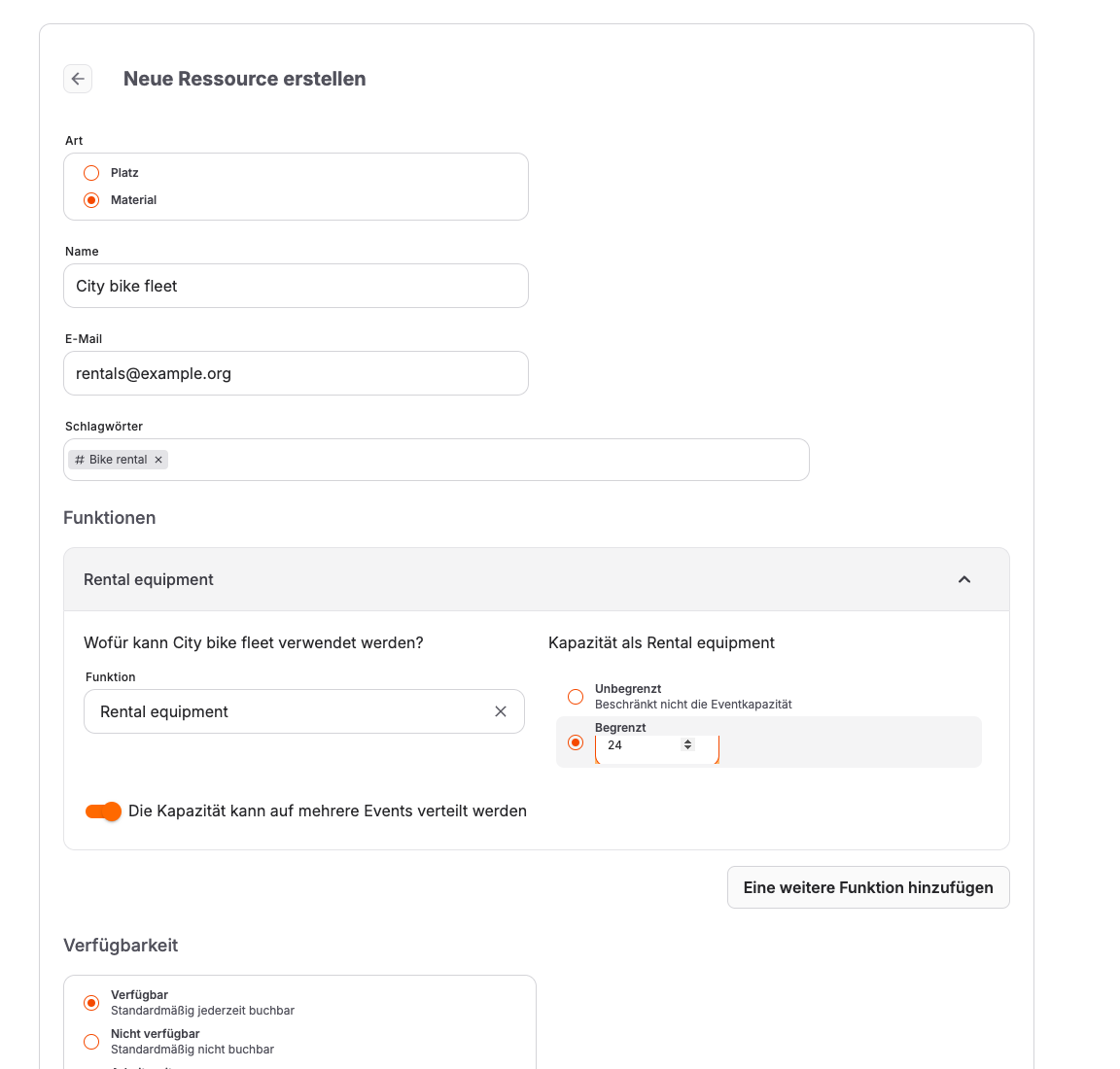
- Öffnen Sie Ressourcen > Bestand und wählen Sie Erstellen.
- Wählen Sie den Typ aus: Raum für Räume und feste Standorte, Material für bewegliche Gegenstände.
- Geben Sie Name und E-Mail-Adresse ein, falls eine Team-Mailbox Mitteilungen zu den Ressourcen erhalten soll.
- Fügen Sie Tags hinzu und definieren Sie anschließend Funktionen mit einer bestimmten Kapazität – genau wie bei den Mitarbeiterrollen.
- Legen Sie die Verfügbarkeit fest: Immer verfügbar, Verfügbare Zeiten (Öffnungszeiten für Räume) oder Nicht verfügbar.
- Überprüfen Sie das gesamte Formular und wählen Sie anschließend unterhalb der Felder die Option Erstellen aus.
Rollen, Funktionen und Tags verwalten
Wählen Sie das Zahnrad-Symbol neben der Spaltenüberschrift Rollen, Funktionen oder Tags in der Mitarbeiter- oder Bestandsliste aus:
- Unter Ressourcenfunktionen sind alle Rollen und Funktionen aufgeführt. Für jede davon wird festgelegt, ob mehrere Ereignisse eine Ressource mit dieser Funktion gleichzeitig nutzen können, sowie der Abfragemodus (Automatisch oder Manuell) und der Zuweisungsmodus (Automatische Zuweisung, Erster, der akzeptiert oder Manuelle Überprüfung).
- Unter Ressourcen-Tags werden Tags mit ihrem zugehörigen Typ aufgelistet.
Erwartetes Ergebnis
Die Ressource wird in der Mitarbeiter- oder Bestandsliste mit ihren Rollen bzw. Funktionen, Tags und ihrer Verfügbarkeit angezeigt, und die Verantwortlichen können sie auswählen, wenn Sie einen Ressourcenbedarf für eine passende Rolle oder Funktion hinzufügen.
Fehlerbehebung
| Problem | Was Sie überprüfen sollten |
|---|---|
| Die Ressource wird beim Hinzufügen einer Anforderung nicht angezeigt | Die Rolle oder Funktion der Anforderung muss mit einer der Ressource zugewiesenen Rolle oder Funktion übereinstimmen; archivierte Ressourcen sind davon ausgenommen. |
| Die Ressource kann keine Anfragen entgegennehmen | Für die Ressource ist eine E-Mail-Adresse erforderlich. |
| Beim Login-Zugang wird eine archivierte Person gemeldet | Stellen Sie den im Formular angezeigten passenden Datensatz wieder her. Dadurch bleibt seine Historie erhalten und eine neue Login-Einladung wird gesendet. |
| Die Kapazität scheint bei Veranstaltungen zu gering zu sein | Rolle oder Funktionskapazität, das Kontrollkästchen „Gemeinsame Kapazität“ und sich überschneidende Ereignisse. |
| Die Ressource kann niemals gebucht werden | Die Verfügbarkeit ist auf Nicht verfügbar gesetzt, oder die Arbeitszeiten decken die Veranstaltungszeiten nicht ab. |
