Produktkapazität und Unterartikel konfigurieren
- Availability
- Beta
Verwenden Sie diese Option, wenn ein Artikel Ein verkaufbarer Artikel wie Merchandising, eine Zusatzleistung oder ein anderes Extra. Artikel können auch mit Eventpreisen verknüpft sein. eine Person, einen Ort, ein Paket oder ein oder mehrere Unterartikel Ein Artikel, der in einem Hauptartikel enthalten ist oder mit ihm ausgewählt wird, zum Beispiel ein gebündeltes Ticket, eine Mahlzeit, ein Mietartikel oder eine separat bepreiste Zusatzleistung. darstellt. Die Konfiguration legt fest, wie sich eine Buchung auf die Kapazität und die Daten der Teilnehmer auswirkt; falsche Einstellungen können dazu führen, dass ein Termin überbucht wird oder Personen in der Liste der Teilnehmer fehlen.
Die Artikelzusammensetzung und die Preise werden in KORONA.studio verwaltet. In KORONA Event prüfen Sie die synchronisierte Struktur und legen fest, wie sie Kapazität belegt und Teilnehmerdatensätze erzeugt.
Kapazitätseinstellungen öffnen
- Öffnen Sie im Backoffice Dienstleistungen > Artikel.
- Wählen Sie den Artikel aus.
- Öffnen Sie die Kapazitätseinstellungen.
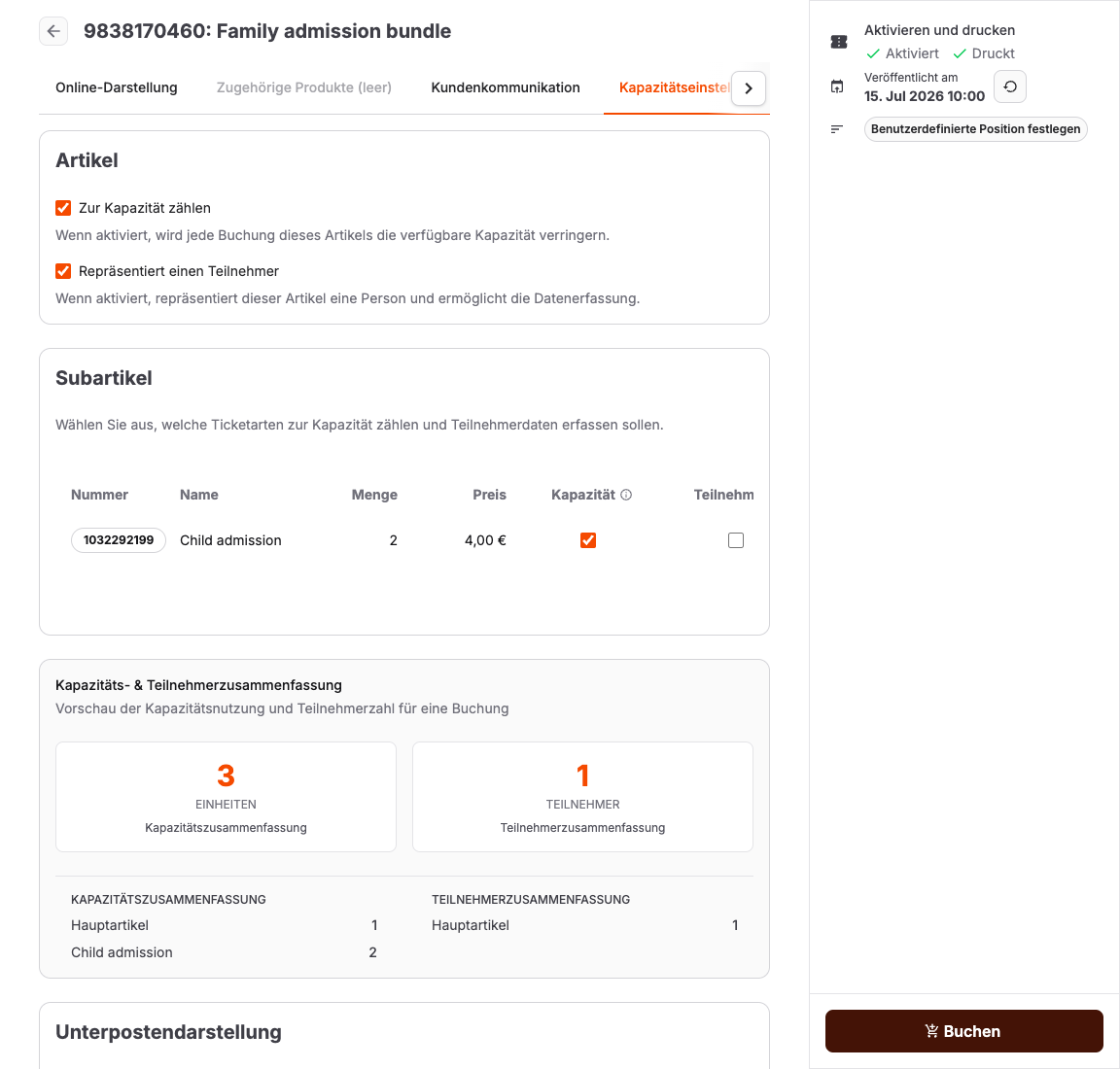
Den Hauptartikel konfigurieren
Die beiden Bedienelemente sind voneinander unabhängig:
| Einstellung | Schalten Sie es ein, wenn |
|---|---|
| Zur Kapazität zählen | Jede Buchung einer Einheit belegt einen Platz oder beansprucht Betriebskapazität. Der Preis spielt dabei keine Rolle: Auch für kostenlose Tickets für Säuglinge, Kleinkinder, Begleitpersonen oder Begleitende kann diese Einstellung erforderlich sein. |
| Repräsentiert einen Teilnehmer | Jede Buchung einer Einheit entspricht einer Person und sollte einen Eintrag für Teilnehmer für die Datenerfassung, die Ticketausstellung, Exporte oder den Einlass erstellen. |
Waren, Spenden und administrative Zusatzposten verwenden in der Regel keine der beiden Einstellungen. Ein Mietartikel kann auf die Lagerkapazität angerechnet werden, ohne einen Teilnehmer zu repräsentieren. Ein Teilnehmerticket verwendet in der Regel beide Einstellungen.
Feste Unterartikel prüfen
Feste Unterartikel werden aus KORONA.studio synchronisiert. Bitte überprüfen Sie für jede Zeile Folgendes:
- ob dies auf die Kapazität angerechnet wird
- ob es sich um einen Teilnehmer handelt
- seine Menge
- Fest pro Buchung, wenn bei jeder Buchung des Hauptartikels dieselbe Menge hinzugefügt wird
- Pro eingegebener Menge, wenn die Menge des Unterartikels mit der eingegebenen Buchungsmenge multipliziert wird
Die Unterpostendarstellung wird ebenfalls von KORONA.studio verwaltet. Es ist möglich, alle Details anzuzeigen, Preise auszublenden, Mengen auszublenden oder alle Details zu den Unterartikeln auszublenden. Ändern Sie den Darstellungsmodus in KORONA.studio und führen Sie anschließend eine Synchronisierung durch.
Tag-basierte Selektoren im Überblick
Mithilfe eines Tag-Selektors können Kunden aus veröffentlichten Artikeln mit einem passenden KORONA-Tag auswählen. Selektoren können fest vorgegeben sein oder es dem Kunden ermöglichen, Mengen einzugeben. Zusammenfassung:
- Der Titel des Selektors und das importierte Schlagwort
- entsprechende veröffentlichte Artikel
- Mindest- und Höchstgesamtmenge bei variablen Auswahlmöglichkeiten
- ob ausgewählte Artikel im Preis des übergeordneten Artikels enthalten sind oder als separate Zusatzartikel berechnet werden
- Kapazität und Verhalten der Teilnehmer für jeden auswählbaren Artikel
Wenn ein Artikel mit tagbasierten Selektoren keinen aktiven Grundpreis aufweist, setzt der aktuelle Online-Shop den Preis des Hauptartikels auf null und addiert die geltenden Preise sowohl für feste als auch für ausgewählte Unterartikel. Sollte der Hauptartikel einen eigenen Betrag beitragen sollen, konfigurieren Sie in KORONA.studio einen aktiven Preis dafür und führen Sie die Synchronisierung durch.
Feste Komponenten und Auswahlmöglichkeiten kombinieren
Ein Artikel kann sowohl feste Unterartikel als auch tagbasierte Auswahlmöglichkeiten enthalten. Beispielsweise kann ein Familienticket zwei feste Eintrittskarten für Erwachsene umfassen und dem Kunden die Möglichkeit bieten, ein bis drei Eintrittskarten für Kinder auszuwählen. Die Mindest- und Höchstwerte des Selektors gelten für die Auswahlmöglichkeiten; feste Unterartikel zählen nicht zur Mindest- oder Höchstmenge der Auswahl.
Feste und ausgewählte Unterartikel tragen mit ihren konfigurierten Preisen, ihrem Kapazitätsverbrauch und ihren Teilnehmerdatensätzen zur Buchung bei. Erscheint derselbe Artikel sowohl als feste Komponente als auch als Auswahloption, gelten beide Mengen. Separate Zusatzoptionen bleiben separate Vorgangspositionen und werden zusätzlich zum Paket in Rechnung gestellt.
Änderungen an der Produktkonfiguration gelten für neue Buchungen. Bei bestehenden Buchungen bleiben die gespeicherten Komponenten erhalten, sofern sich lediglich die Buchungsmenge ändert. Durch eine Änderung der ausgewählten Artikel wird die Zusammensetzung anhand der aktuellen Konfiguration neu erstellt.
Überprüfen Sie das Gesamtergebnis
Nutzen Sie die Kapazitäts- & Teilnehmerzusammenfassung, um eine Vorschau auf die minimalen und maximalen Auswirkungen einer Buchung zu erhalten. Überprüfen Sie beide Übersichten anhand realistischer Zahlen:
- Kapazitätszusammenfassung bezeichnet die Gesamtreduzierung der verfügbaren Kapazität.
- Teilnehmerzusammenfassung bezeichnet die Anzahl der angelegten Teilnehmerdatensätze.
Speichern Sie die Einstellungen und ordnen Sie den Artikel einer Preiszeile zu. Unter Kapazitäts- & Teilnehmerzusammenfassung werden die konfigurierten Mindest- und Höchstwerte angezeigt, ohne dass eine Testbestellung erforderlich ist.
Erwartetes Ergebnis
Jede Person und jeder kapazitätsbindende Artikel wird genau einmal gezählt, Teilnehmerdaten werden nur dort erfasst, wo dies erforderlich ist, und Kunden können alle Auswahlmöglichkeiten für Unterartikel im unterstützten Shop nachvollziehen und abschließen.
Fehlerbehebung
| Problem | Was Sie überprüfen sollten |
|---|---|
| Die Kapazität sinkt um den falschen Betrag | Vergleichen Sie das Hauptprodukt und alle relevanten Unterartikel in der Kapazitäts- & Teilnehmerzusammenfassung; berücksichtigen Sie dabei sowohl feste Komponenten als auch ausgewählte Optionen. |
| Der Eintrag zum Teilnehmer fehlt | Aktivieren Sie die Option Repräsentiert einen Teilnehmer für den Artikel, der die Person repräsentiert. Vorhandene Bestellungen werden nicht automatisch neu erstellt. |
| Der Kunde kann die Auswahl nicht abschließen | Bitte überprüfen Sie, ob das Konto den aktuellen Online-Shop nutzt, ob das Tag des Selektors mit veröffentlichten Artikeln übereinstimmt und ob die Mindest- und Höchstwerte erfüllt werden können. |
| Der Preis oder die Darstellung sind falsch | Korrigieren Sie den Preis des Artikels, die Zusammensetzung des Pakets oder die Darstellungsart in KORONA.studio und führen Sie anschließend die Synchronisierung durch. |
