Einen gebrandeten Shop mit Conversion-Tracking starten
- Availability
- Beta
- Last verified
- Last verified 20. Aug. 2026
Verwenden Sie diesen Workflow, wenn Marketing oder Entwicklung den Online-Shop an die Marke anpassen und Conversions erfassen möchten.
Bevor Sie beginnen
Vorbereitung:
- Logo, Favicon, Farben und Schriftarten
- Inhaber der Shop-Domain und des DNS
- Nutzungsbedingungen, Datenschutzerklärung, Impressum und Informationen zum Widerrufsrecht
- IDs und Konfiguration Ihres Analytics- oder Consent-Anbieters
- eine Testveranstaltung und ein Test-Checkout
- eine für die rechtliche Freigabe zuständige Person
Branding konfigurieren
Öffnen Sie Shops, wählen Sie den Shop aus und öffnen Sie anschließend Branding.
Überprüfen Sie Flaggen in der Sprachumschaltung anzeigen., Primärfarbe, Akzentfarbe, Logo, Favicon und Schriftarten.
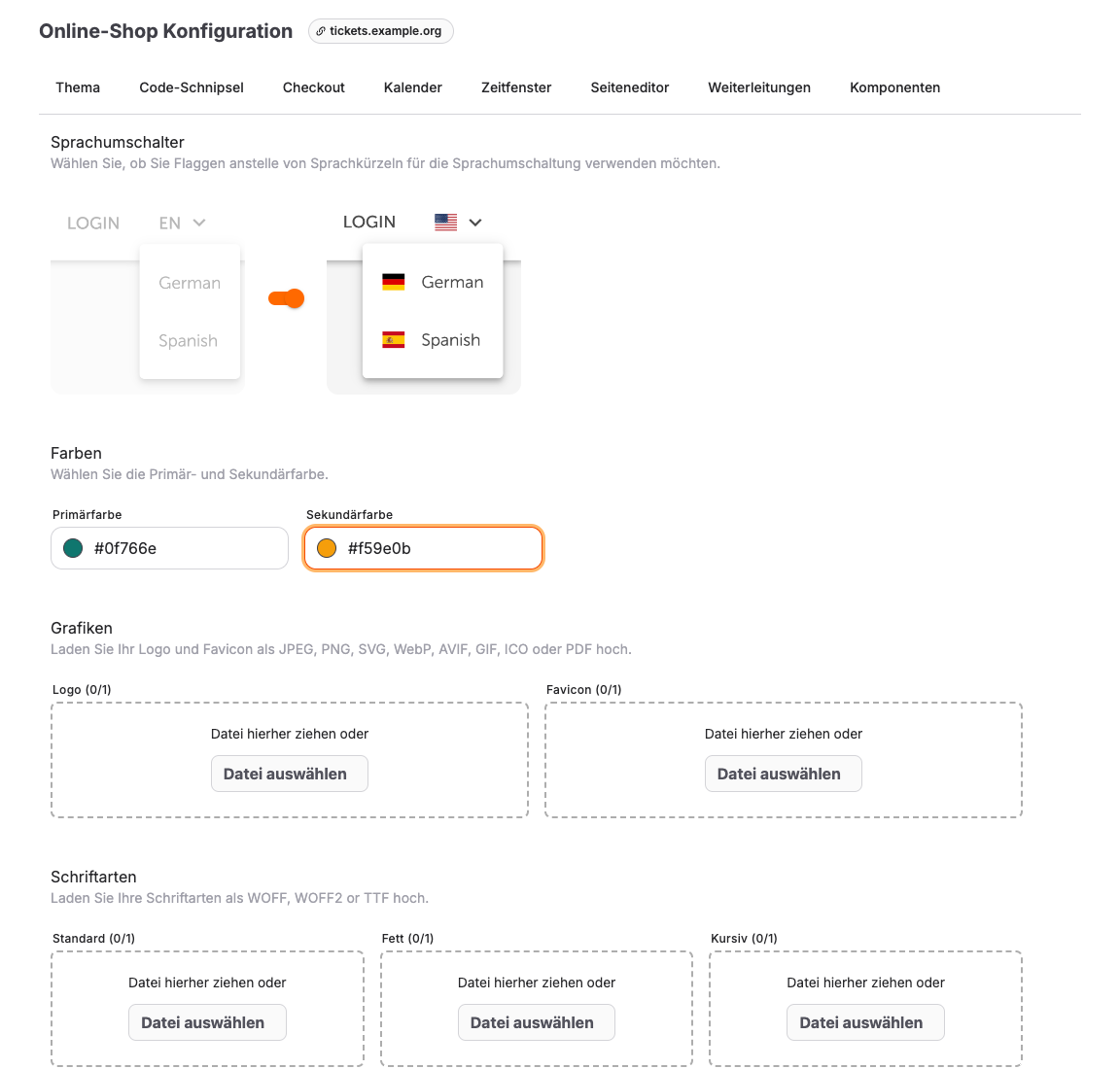
Speichern Sie die Branding-Änderungen und prüfen Sie den Shop auf Desktop- und Mobilgeräten.
Überprüfen Sie die Shop-Domain
Öffnen Sie Shops und überprüfen Sie die Spalte Domain-Name.
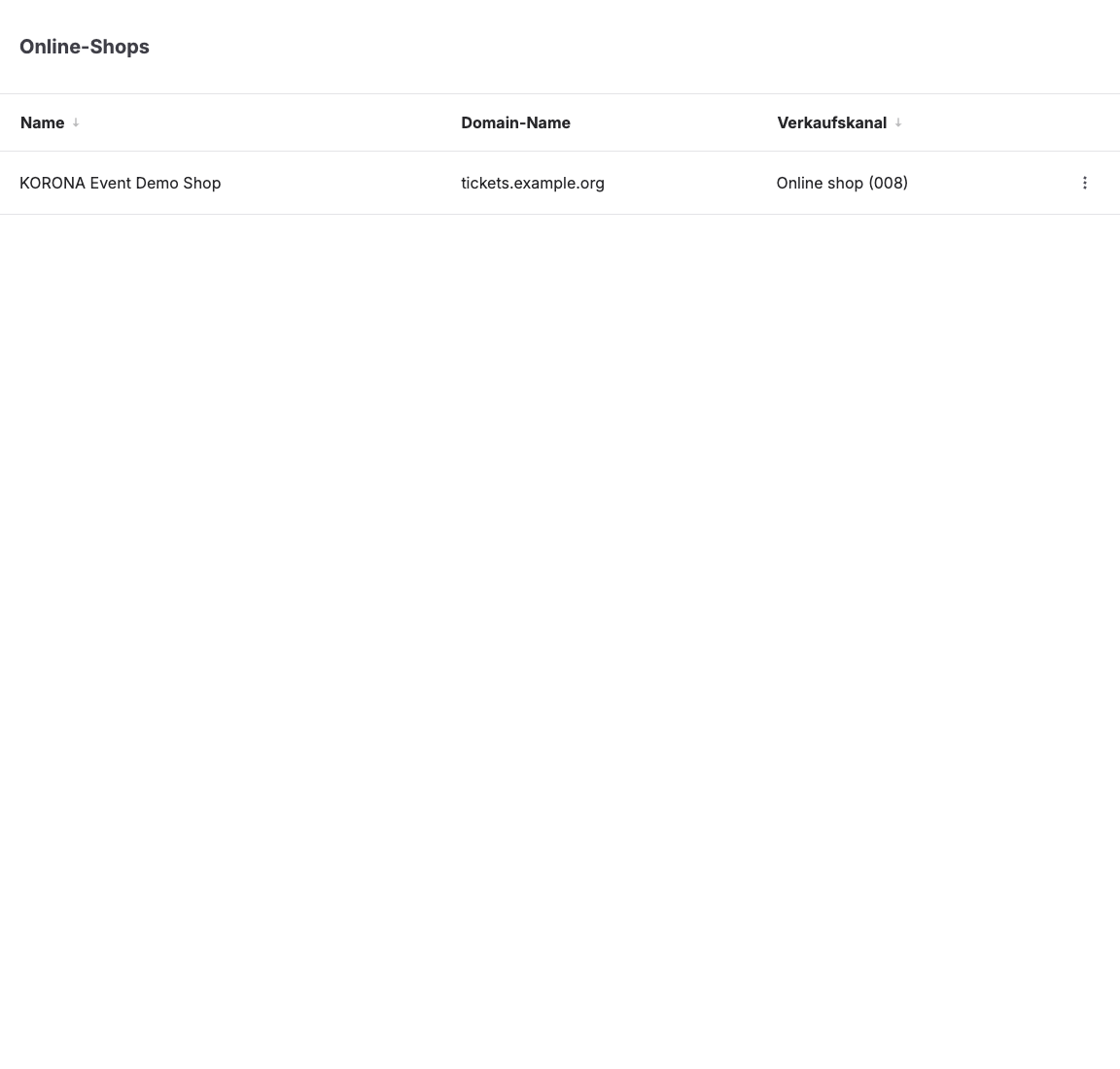
Für eine benutzerdefinierte Domain können DNS-Einstellungen und eine Prüfung beim Provider außerhalb von KORONA Event erforderlich sein. Stimmen Sie sich vor dem Start mit dem DNS-Verantwortlichen und dem Support ab. Veröffentlichen Sie die neue URL erst, nachdem Domain, HTTPS, Wallet-Zahlungen und Weiterleitungen geprüft wurden.
Tracking- und Consent-Schnipsel hinzufügen
Öffnen Sie den Checkout des Shops und stellen Sie unter Analytics > Modus die Option Einwilligungsbasiert ein, wenn E-Commerce-Events nach erteilter Einwilligung an window.dataLayer übergeben werden sollen. Im Standardmodus Datenschutzfreundlich sendet der Shop keine von KORONA Event erzeugten E-Commerce-Events an den Tag-Manager.
Öffnen Sie anschließend Code-Schnipsel.
Verwenden Sie Benutzerdefinierte HTML- und JavaScript-Schnipsel für Consent-Manager, Analytics-Dienste, Trusted-Shops-Siegel oder Tag-Manager-Container. Verwenden Sie Benutzerdefinierte CSS-Schnipsel ausschließlich für freigegebene visuelle Anpassungen.
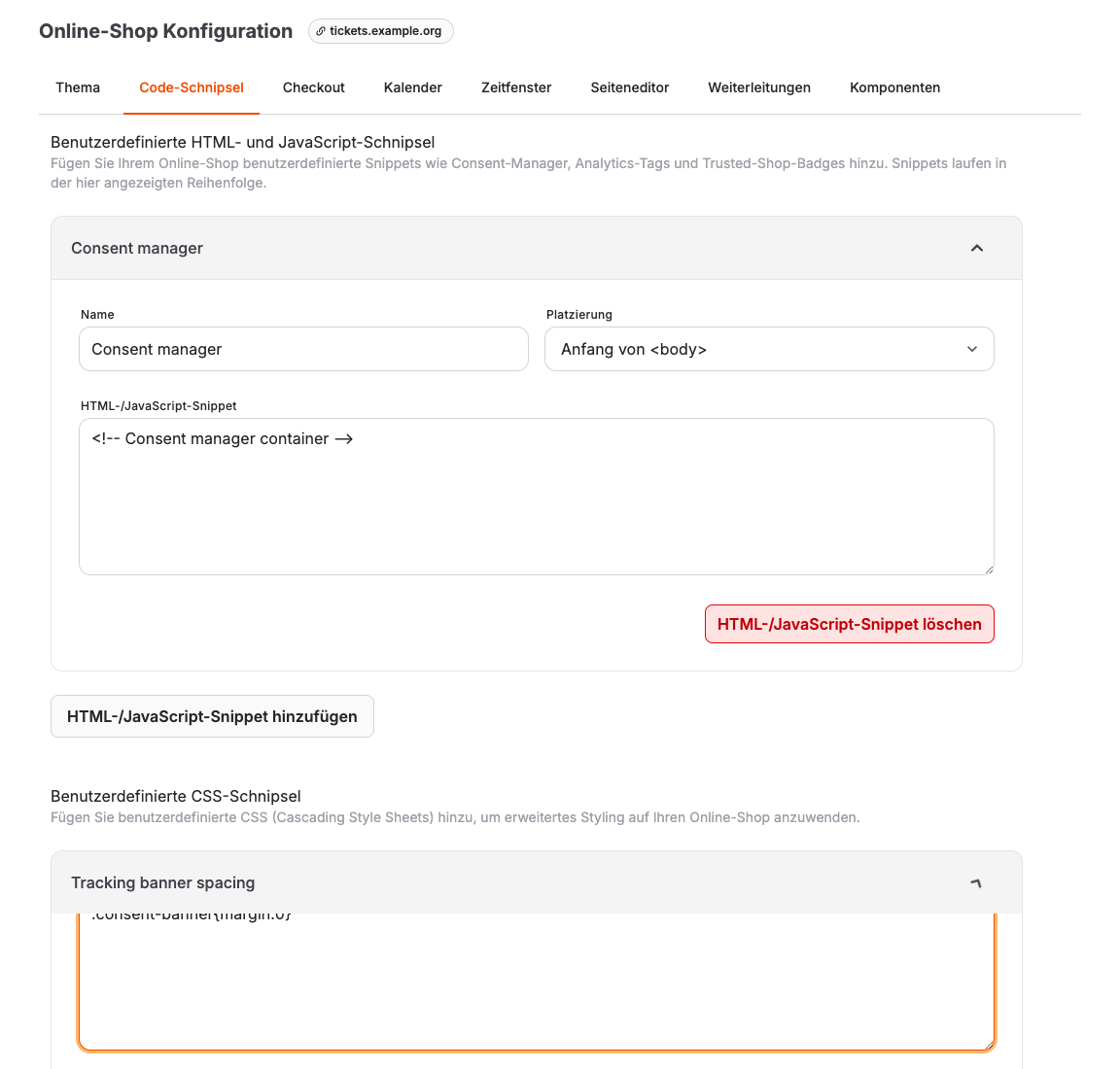
Befolgen Sie Externe Analytics und Consent einrichten. Dort finden Sie die Consent-Brücke, den anbieterneutralen Kaufvertrag, das ausgearbeitete Google-Beispiel, die Kampagnenzuordnung und Testschritte.
Conversion-Tracking testen
- Öffnen Sie den Online-Shop in einer neuen Browsersitzung.
- Nehmen Sie die Einwilligung entsprechend dem Testfall an oder lehnen Sie sie ab.
- Legen Sie ein Ticket in den Warenkorb.
- Schließen Sie den Bestellvorgang mit der Testzahlungsmethode ab.
- Prüfen Sie, ob die Bestellung im Backoffice als bezahlt angezeigt wird.
- Prüfen Sie die Debug-Ansicht des Analytics-Dienstes oder Tag-Managers.
- Wiederholen Sie den Test auf einem Mobilgerät.
Erwartetes Ergebnis
Der Shop verwendet das freigegebene Branding, die vorgesehene Domain läuft über HTTPS, die Rechtstexte sind sichtbar, der Checkout wird erfolgreich abgeschlossen und Analytics- sowie Consent-Einstellungen erfassen nur die freigegebenen Ereignisse.
Fehlerbehebung
| Problem | Was Sie überprüfen sollten |
|---|---|
| Die Domain lässt sich nicht öffnen | DNS-Einträge, zugewiesener Shop, HTTPS-Zertifikat, Weiterleitungen und vom Support verwaltete Verifizierung. |
| Zahlung über das Wallet schlägt nach einer Domainänderung fehl | Domänenüberprüfung durch den Zahlungsanbieter und Einrichtung von Apple Pay oder einer Wallet-Domäne. |
| Das Tracking wird nicht ausgelöst | Ob der Modus Einwilligungsbasiert aktiv ist, ob die Einwilligung vor purchase wiederhergestellt wurde, die Platzierung des Schnipsels, der GTM-Trigger und die Datenschutzfunktionen des Browsers. |
| Das Shop-Layout ist fehlerhaft | Benutzerdefiniertes CSS, benutzerdefiniertes HTML, Design-Einstellungen und nicht unterstützte Selektoren. |
