Eine benutzerdefinierte Domain hinzufügen
- Last verified
- Last verified 27. Juli 2026
Verwenden Sie diese Anleitung, wenn die Account-Dienste, ein POS oder ein Online-Shop von KORONA Event unter einer markenspezifischen Adresse wie tickets.example.org erreichbar sein sollen.
Die Einrichtung der Domain erfolgt in drei Schritten: Ihr DNS-Administrator erstellt einen CNAME-Eintrag, eine Person mit Account-Administration wählt unter Verwendet für Account-Dienste, Verkaufspunkt oder den vorgesehenen Eintrag Online-Shop: als Ziel und KORONA Event aktiviert das Sicherheitszertifikat.
Bevor Sie beginnen
Bevor Sie die DNS-Einstellungen ändern, vergewissern Sie sich bitte, dass:
- die genaue Subdomain, die Sie verwenden möchten, beispielsweise
tickets.example.org - wer die DNS-Einträge für
example.orgbearbeiten darf - welcher KORONA Event-Bereich über die Domain erreichbar sein soll
- welcher passende interne oder Standard-Domainname als CNAME-Ziel dient
- ob eine Account-Rolle mit Berechtigung zur Domainverwaltung verfügbar ist
- wer KORONA Event wegen der Aktivierung kontaktieren wird
Ziel der Domain auswählen
Öffnen Sie im Backoffice Verwaltung > Domains. Ordnen Sie die gewünschte Auswahl unter Verwendet für der passenden Zeile vom Typ Intern zu. Kopieren Sie dann den Domainnamen dieser Zeile als CNAME-Ziel.
| Auswahl unter Verwendet für | Was die benutzerdefinierte Domain öffnet | CNAME-Ziel |
|---|---|---|
| Account-Dienste | Die Backoffice-Dienste des Accounts. | Die Zeile Intern mit Account-Dienste. |
| Verkaufspunkt | Den POS des Accounts. | Die Zeile Intern mit Verkaufspunkt. |
| Online-Shop: _Name_ | Den angegebenen Online-Shop. | Die Zeile Intern mit Online-Shop: und demselben Shop-Namen. |
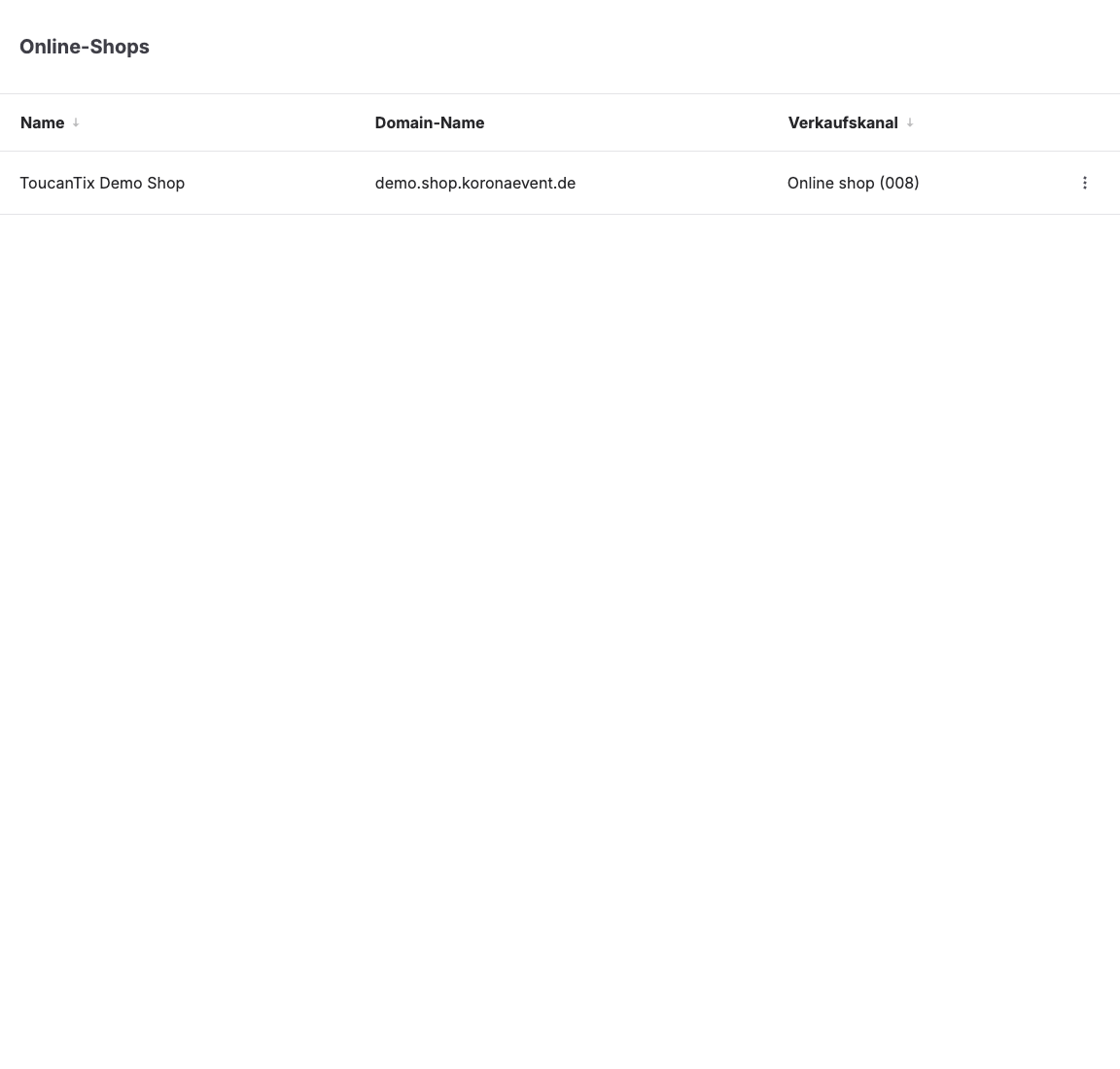
Interne Zeilen werden von KORONA Event verwaltet und können nicht bearbeitet werden. Für einen Online-Shop finden Sie dasselbe Standardziel auch unter Shops in der Spalte Domainname.
Erstellen Sie den DNS-Eintrag
Bitten Sie den DNS-Administrator, diesen Eintrag bei dem Anbieter hinzuzufügen, der Ihre Domain verwaltet:
| DNS-Feld | Wert |
|---|---|
| Typ | CNAME |
| Name / Gastgeber | Die markenspezifische Subdomain. Ein Anbieter kann entweder „tickets“ oder das vollständige „tickets.example.org“ erwarten. |
| Ziel | Der passende interne oder Standard-Domainname, ohne https:// oder einen Pfad. |
| TTL | Verwenden Sie den Standardwert des Anbieters, es sei denn, Ihr DNS-Administrator hat einen Grund, diesen zu ändern. |
Wenn beispielsweise die aktuelle Shop-Domain „example.shop.koronaevent.de“ lautet und die neue Adresse „tickets.example.org“ ist, verweist der Eintrag auf:
tickets.example.org CNAME example.shop.koronaevent.deDomain zuordnen
- Öffnen Sie im Backoffice Verwaltung > Domains.
- Wählen Sie Erstellen.
- Geben Sie unter Domainname den gewünschten Hostnamen ohne
https://, Port oder Pfad ein. - Wählen Sie unter Verwendet für je nach gewünschtem Ziel Account-Dienste, Verkaufspunkt oder Online-Shop: mit dem Namen des Shops.
- Wählen Sie Domain erstellen.
Die Domain wird in der Liste als Benutzerdefiniert angezeigt. Von KORONA Event verwaltete Systemdomains werden dort ebenfalls zur Information angezeigt. Sie sind als Intern gekennzeichnet und können nicht bearbeitet oder gelöscht werden.
Beantragen Sie die HTTPS-Aktivierung bei KORONA Event
Warten Sie, bis der CNAME-Eintrag aufgelöst ist, und wenden Sie sich anschließend an Ihren KORONA Event-Ansprechpartner oder den Support. Geben Sie dabei Folgendes an:
- den Namen Ihres Accounts und den ausgewählten Wert unter Verwendet für, gegebenenfalls einschließlich des Shop-Namens
- die neue benutzerdefinierte Domain
- den passenden internen oder Standard-Domainnamen, der als CNAME-Ziel verwendet wird
- die Bestätigung, dass die benutzerdefinierte Domain unter Verwaltung > Domains dem vorgesehenen Zweck zugeordnet ist
- Bestätigung, dass der CNAME-Eintrag angelegt wurde
- der geplante Starttermin
KORONA Event stellt das sichere HTTPS-Zertifikat bereit. Die DNS-Übertragung hängt vom DNS-Anbieter ab, und es kann bis zu 24 Stunden dauern, bis das Zertifikat nach der Übertragung des Eintrags verfügbar ist. Veröffentlichen Sie die neue Adresse erst, wenn KORONA Event die Aktivierung bestätigt hat und die folgenden Prüfungen erfolgreich abgeschlossen sind.
Vor der Einführung testen
- Öffnen Sie
https://gefolgt von der benutzerdefinierten Domain in einem privaten Browserfenster. - Vergewissern Sie sich, dass die Seite ohne Zertifikatswarnung des Browsers geöffnet wird.
- Führen Sie die Prüfungen für den ausgewählten Wert unter Verwendet für durch:
| Auswahl unter Verwendet für | Prüfungen |
|---|---|
| Account-Dienste | Vergewissern Sie sich, dass das vorgesehene Backoffice oder der vorgesehene Account-Dienst geöffnet wird. |
| Verkaufspunkt | Vergewissern Sie sich, dass der vorgesehene POS geöffnet wird. |
| Online-Shop: _Name_ | Vergewissern Sie sich, dass der benannte Shop geöffnet wird. Öffnen Sie ein Produkt oder eine Veranstaltung, legen Sie einen Artikel in den Warenkorb, führen Sie einen Testkauf durch und testen Sie aktivierte Wallets. Öffnen Sie einen Link mit der Standard-Shop-Domain und prüfen Sie, ob er zum gleichen Shop-Pfad weiterleitet. |
- Aktualisieren Sie Ihre Website, E-Mails, QR-Codes und Kampagnen erst, nachdem die relevanten Prüfungen erfolgreich abgeschlossen wurden.
Erwartetes Ergebnis
Die benutzerdefinierte Domain öffnet sicher das unter Verwendet für ausgewählte Ziel Account-Dienste, Verkaufspunkt oder Online-Shop:. Bei einem Online-Shop wird sie zur bevorzugten Kundenadresse. Links zur Standard-Shop-Domain werden auf den entsprechenden Pfad der benutzerdefinierten Domain umgeleitet, und der Checkout sowie die aktivierten Zahlungsmethoden funktionieren weiterhin.
Fehlerbehebung
| Problem | Was Sie überprüfen sollten |
|---|---|
| Die benutzerdefinierte Domain lässt sich nicht öffnen | Den CNAME-Namen, ob das Ziel zur Zeile Intern für den ausgewählten Zweck passt, die DNS-Verbreitung und ob KORONA Event die Aktivierung abgeschlossen hat. |
| Die benutzerdefinierte Domain öffnet den falschen Bereich | Den Wert Verwendet für unter Verwaltung > Domains. Bearbeiten Sie die Domain und wählen Sie die vorgesehenen Account-Dienste, den POS oder Online-Shop. |
| Der Browser zeigt eine Zertifikatswarnung an | Ob die Aktivierung abgeschlossen ist. Rechnen Sie mit bis zu 24 Stunden für die Zertifikatsbereitstellung, nachdem der DNS-Eintrag verbreitet wurde. |
| Die Standard-Shop-Domain leitet nicht wie erwartet weiter | Bei einer Zuordnung zu Online-Shop:, ob die benutzerdefinierte Domain dem vorgesehenen Shop zugeordnet ist und der Link dessen Standard-Domain verwendet. |
| Apple Pay oder Google Pay fehlt oder funktioniert nicht | Bei einer Zuordnung zu Online-Shop:, die Zahlungsdomain-Verifizierung und ob die Wallet für den Account, den Browser und das Gerät aktiviert ist. |
