Scanner und Eingabegeräte einrichten
Verwenden Sie diese Option, um das Scannen von Datensätzen vor Ihrem ersten Scanvorgang mit KORONA Event zu verknüpfen.
KORONA Event führt selbst keine Ticket-Scans durch. Scanner und Zugangskontrollen werden von KORONA.entry betrieben; die Integration erfasst jedes Scanergebnis für das Ticket Das kundenseitige Dokument oder der digitale Nachweis für Eintritt, Check-in oder Buchung. in KORONA Event. Check-in-Aktionen verbleiben in den Teilnehmerdetails des Backoffice.
Bevor Sie beginnen
Bestätigen Sie:
- Sie verfügen über die URL, den Benutzernamen und das Passwort für Ihren KORONA.entry-Server
- Sie können sich bei KORONA.entry anmelden, um Ereignisempfänger zu konfigurieren
- Sie verfügen über Backoffice-Berechtigungen für Integrationen
KORONA.entry verbinden
- Öffnen Sie im Backoffice Admin > Integrationen.
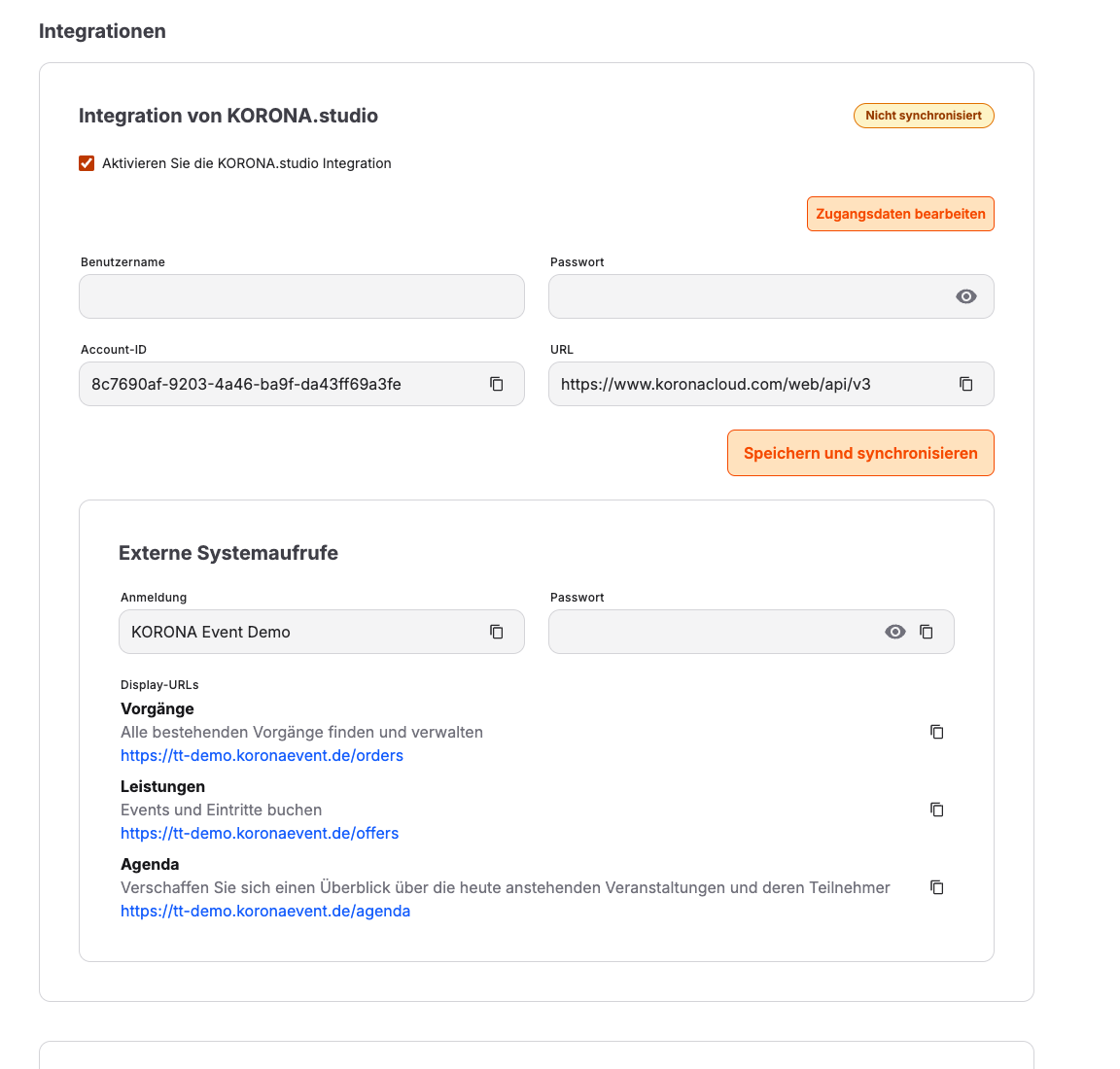
- Geben Sie im Abschnitt KORONA.entry-Integration die URL, den Benutzernamen und das Passwort ein.
- Speichern und synchronisieren. Eine Erfolgsmeldung bestätigt die Verbindung.
Webhooks für Einträge aktivieren
Über Webhooks werden die Scanergebnisse an KORONA Event zurückgesendet:
- Wählen Sie im Abschnitt Eintrags-Webhooks die Option Werte für Eintrags-Webhooks generieren aus. KORONA Event generiert eine Webhook-Basis-URL, einen Namen, einen Webhook-Benutzernamen und ein Webhook-Passwort.
- Melden Sie sich bei KORONA.entry an, öffnen Sie den Bereich „Ereignisempfänger“, erstellen Sie einen neuen Ereignisempfänger und kopieren Sie die generierten Werte in das entsprechende Formular.
- Aktivieren Sie unter Zu aktivierende Ereignisse die verbindlichen Ticketüberprüfungen, die unverbindlichen Ticketüberprüfungen, Ticketerstellungen und Ticketaktualisierungen.
- Zurück in KORONA Event wird in diesem Abschnitt „Aktiv“ angezeigt, sobald Ereignisse eingehen, einschließlich des Zeitpunkts des zuletzt empfangenen Ereignisses.
Wie Scans zu KORONA Event gelangen
Jede Validierung über KORONA.entry wird als Ticketereignis auf dem entsprechenden Ticket erfasst und ist in den Teilnehmerdetails im Backoffice beispielsweise als Eintritt erfasst, Ausgang erfasst oder Eintritt verbraucht sichtbar. Bei einem erfolgreichen Einlass wird der zugehörige Teilnehmer automatisch eingecheckt, wobei der Scan als Check-in-Quelle erfasst wird. Abgelehnte Scans werden am Eingang bearbeitet; das Personal klärt diese im Backoffice, wie unter Tickets am Eingang scannen beschrieben.
Ausweichverfahren
Sollten Scanner offline sein oder ein Ticket nicht gescannt werden können, suchen die Mitarbeiter die Teilnehmer im Kassensystem oder im Backoffice unter Verkauf > Teilnehmende und erfassen den Einlass manuell über Einchecken. Siehe Umgang mit Ausfällen von Scannern oder Hardware.
Drucker
KORONA Event verfügt über keine Druckerkonfiguration. Der Druck von Belegen und Tickets am Schalter erfolgt über das angeschlossene KORONA-Kassensystem und dessen eigene Druckereinstellungen; befolgen Sie hinsichtlich der Druckerhardware die Dokumentation des Kassensystems.
Erwartetes Ergebnis
Im Abschnitt „Eintritts-Webhooks“ wird der Status „Aktiv“ mit einem kürzlich empfangenen Ereignis angezeigt, und Test-Scans erscheinen innerhalb weniger Augenblicke nach dem Scannen als Ticket-Ereignisse in den Teilnehmerdetails.
Fehlerbehebung
| Problem | Was Sie überprüfen sollten |
|---|---|
| Es gehen keine Scan-Ereignisse in KORONA Event ein | Der Ereignisempfänger in KORONA.entry verwendet die exakt generierten Webhook-Werte, und zu den aktivierten Ereignistypen gehören auch Ticketvalidierungen. |
| In den Webhooks werden keine kürzlich empfangenen Ereignisse angezeigt | Ob der Einstiegsserver online ist und die Webhook-Basis-URL von seinem Netzwerk aus erreichen kann. |
| Gültige Fahrkarten, die an den Randtagen abgelehnt wurden | Die Zeitzone des KORONA.entry-Servers stimmt mit der in der Integrationswarnung angezeigten Zeitzone überein. |
| Das Einlasssystem erkennt ein gerade verkauftes Ticket nicht | Synchronisationsstatus der Integration und ob Ereignisse zur Ticket-Erstellung aktiviert sind. |
