Shop-Snippets und vertrauenswürdige Ursprünge veröffentlichen
- Availability
- Beta
Verwenden Sie „Snippets und Sicherheit“, um HTML, JavaScript, CSS und die externen Dienste, denen Ihr Shop vertraut, als eine einzige Version zu verwalten.
Bevor Sie beginnen
Legen Sie ein genehmigtes Snippet und eine Liste der HTTPS-Ursprünge bereit, die von Ihrem Anbieter bereitgestellt werden. Prüfen Sie die Datenschutzbestimmungen, die Einwilligungserklärungen und die Verfügbarkeit, bevor Sie einem Dienst vertrauen. KORONA Event verwaltet die für die Shop- und Zahlungsintegrationen erforderlichen Berechtigungen separat; den Live-Sicherheitsmodus können Sie hier nicht ändern.
Einen vollständigen Entwurf speichern
- Öffnen Sie im Backoffice den Bereich Shops, wählen Sie Ihren Shop aus und öffnen Sie Code-Schnipsel.
- Fügen Sie die HTML-/JavaScript- und CSS-Schnipsel hinzu oder bearbeiten Sie diese. Behalten Sie die vorgesehene Reihenfolge bei und wählen Sie die Position des HTML-Schnipsels aus.
- Geben Sie die Ursprünge des Anbieters in die entsprechenden Felder Vertrauenswürdige Ursprünge ein, getrennt durch Kommas.
- Wählen Sie Entwurf speichern. Dadurch werden HTML, CSS und alle Ursprungskategorien gemeinsam gespeichert. Sie werden dadurch nicht veröffentlicht.
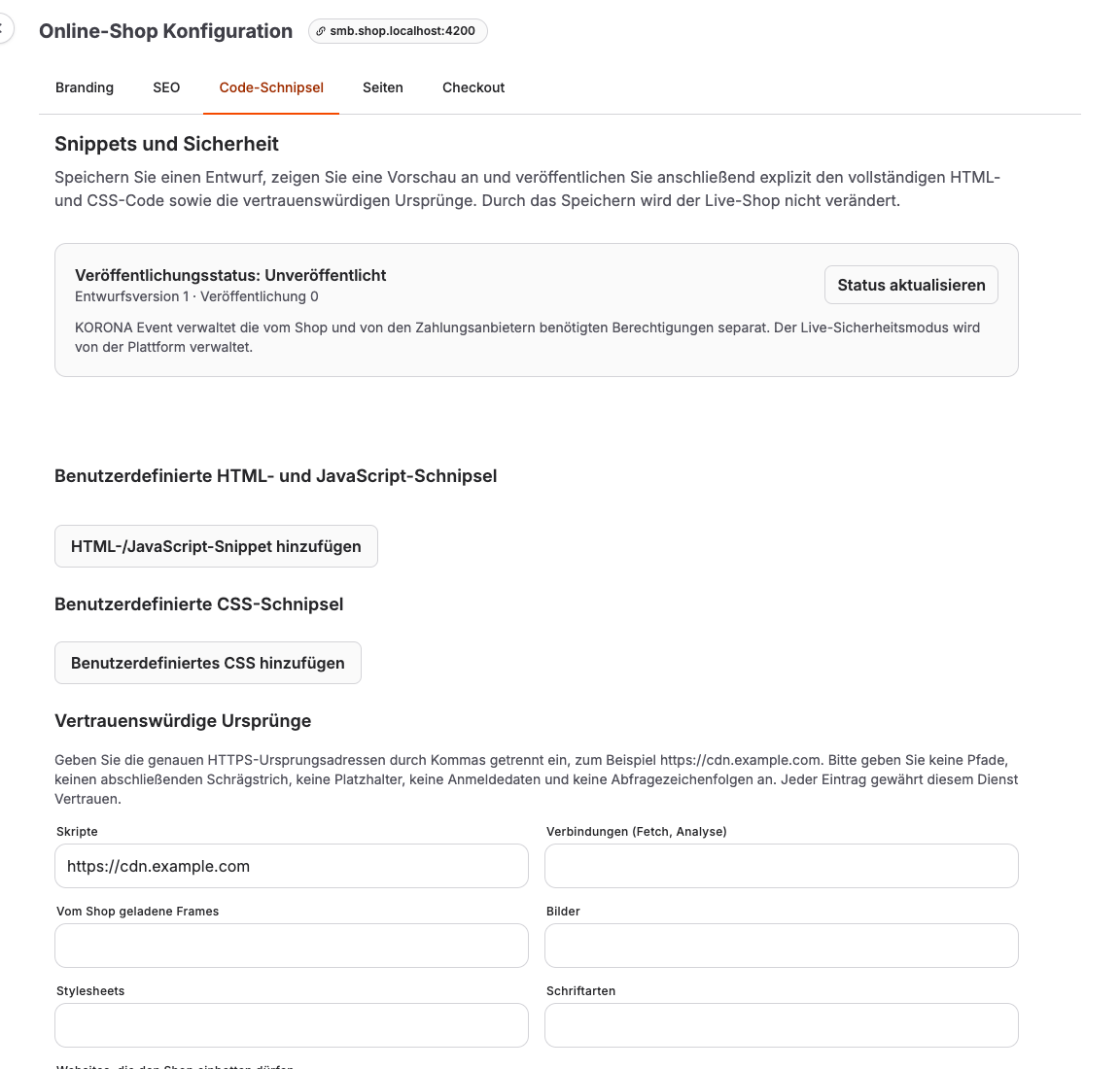
Verwenden Sie eine exakte Ursprungsadresse wie beispielsweise https://cdn.example.com oder https://cdn.example.com:8443. Fügen Sie keinen Pfad, keinen abschließenden Schrägstrich, keine Platzhalter, keinen Benutzernamen, kein Passwort, keine Abfrage und kein Fragment hinzu. Jede Kategorie unterstützt bis zu 32 Ursprungsadressen.
| Feld | Worauf Sie vertrauen |
|---|---|
| Skripte | Durch Snippets geladenes externes JavaScript. |
| Verbindungen (Fetch, Analyse) | Netzwerkanfragen aus Skripten. |
| Vom Shop geladene Frames | In Ihrem Shop angezeigte Websites. |
| Bilder | Bildressourcen. |
| Stylesheets | Externe CSS-Ressourcen. |
| Schriftarten | Schriftarten-Ressourcen. |
| Websites, die den Shop einbetten dürfen | Übergeordnete Websites, auf denen Ihr Shop in einem iframe angezeigt wird. |
Die letzte Kategorie unterscheidet sich von den vom Shop geladenen Frames. Das Hinzufügen einer Website als geladener Frame ermöglicht es dieser Website nicht, Ihren Shop einzubetten. Inline-CSS wird aus Kompatibilitätsgründen weiterhin unterstützt; Inline-Ereignisbehandler und die dynamische Auswertung von JavaScript erhalten jedoch nicht automatisch die entsprechende Berechtigung.
Vorschau der gespeicherten Version
- Speichern Sie alle lokalen Änderungen. Die Vorschaufunktion und die Veröffentlichung stehen nicht zur Verfügung, solange Änderungen nicht gespeichert wurden.
- Wählen Sie die Shop-Domain und den Vorschaumodus aus.
- Wählen Sie „Ermittlung (nur Berichte)“, um Verstöße gegen Richtlinien zu beobachten, ohne Ressourcen zu sperren, oder „Test mit Durchsetzung“, um Ressourcen zu sperren, die nicht den Richtlinienanforderungen entsprechen.
- Wählen Sie „Isolierte Vorschau öffnen“ aus.
Die Vorschau führt lediglich die gespeicherten Snippets aus. Sie ist von Shop-Sitzungen isoliert und enthält keinen Warenkorb-, Checkout- oder Zahlungskontext. Es wird weder der vollständige Ablauf der Anbieterabläufe überprüft, noch wird geprüft, ob eine übergeordnete Website den Shop einbetten kann. Die Browser-Berichterstellung hängt zudem davon ab, ob die Erfassung von Berichten verfügbar ist. Eine „stille“ Vorschau ist kein Nachweis dafür, dass ein vollständiger Kaufvorgang funktionieren wird. Planen Sie eine separate vollständige Überprüfung des Kaufprozesses ein, bevor Sie eine Anpassung für Kunden freigeben.
Sollte die Vorschau nicht verfügbar sein oder ablaufen, kehren Sie bitte zu den Einstellungen zurück und erstellen Sie eine neue Vorschau. Ein später gespeicherter Entwurf hat keinen Einfluss auf eine bereits geöffnete Vorschau.
Veröffentlichen und den Status verfolgen
Wählen Sie „Vollständigen Entwurf veröffentlichen“ aus, überprüfen Sie die Bestätigungsmeldung und bestätigen Sie. Durch die Veröffentlichung wird die vollständig gespeicherte Überarbeitung einschließlich aller Ursprungsfreigaben übernommen.
| Veröffentlichungsstatus | Bedeutung und nächster Schritt |
|---|---|
| Unveröffentlicht | Für diesen Workflow wurde noch keine Überarbeitung veröffentlicht. Die vorhandenen Shop-Snippets bleiben weiterhin in Gebrauch. |
| Wird verteilt | Die Verteilung ist im Gange. Wählen Sie Status aktualisieren, um erneut zu prüfen. |
| Aktiv | Die Verteilung der veröffentlichten Überarbeitung wurde überprüft. |
| Die Veröffentlichung ist fehlgeschlagen | Die Verteilung konnte nicht überprüft werden. Aktualisieren Sie den Status, stellen Sie gegebenenfalls eine zuvor veröffentlichte Version wieder her oder wenden Sie sich an den Support, falls der Fehler weiterhin besteht. Gehen Sie nicht davon aus, dass die Version aktiv ist. |
Bereits geöffnete Registerkarten behalten ihre bisherige Richtlinie bei, bis die Seite vollständig neu geladen wird oder eine Navigation ein neues Dokument lädt. Das Speichern eines Entwurfs bedeutet nicht, dass dieser aktiv ist.
Eine frühere Version wiederherstellen
Wählen Sie unter Revisionsverlauf für die gewünschte Revision die Option Diese veröffentlichte Revision wiederherstellen aus. Bestätigen Sie dies erst, nachdem Sie die Kennung und den Zeitstempel überprüft haben. Durch die Wiederherstellung wird der gesamte gespeicherte Entwurf ersetzt und die frühere Kombination aus HTML, CSS und Ursprungsdaten veröffentlicht. Diese muss erneut übertragen werden. Einträge, die nur als Entwurf vorliegen, können auf diese Weise nicht wiederhergestellt werden.
Sollte ein anderer Redakteur den gespeicherten Entwurf geändert haben, schlägt der Vorgang fehl, und Ihre lokalen Änderungen bleiben erhalten. Kopieren Sie alles, was Sie behalten möchten, wählen Sie dann Gespeicherten Entwurf neu laden aus und bestätigen Sie, dass Sie die lokalen Änderungen verwerfen möchten. Übernehmen Sie Ihre Änderungen erneut auf den aktuellen Entwurf, bevor Sie speichern.
Browserberichte überprüfen
Unter „Browserberichte“ werden der Zeitpunkt der letzten Synchronisierung, die Angabe, ob die Daten möglicherweise veraltet sind, sowie die Information, ob nur eine eingeschränkte Auswahl verfügbar ist, angezeigt. Das Fehlen einer Synchronisierung und ein leeres Synchronisierungsergebnis stellen unterschiedliche Zustände dar. Ein leeres Ergebnis bedeutet nicht, dass alle Ressourcen funktionieren.
Zählwerte sind Angaben des Browsers und stellen keinen Nachweis für einen Angriff oder einen fehlgeschlagenen Kauf dar. Vorschauberichte werden gesondert gekennzeichnet. Überprüfen Sie den gemeldeten Dienst und die entsprechende Kategorie, bevor Sie „Ursprung zum Entwurf hinzufügen“ auswählen. Diese Aktion ist nur für gültige HTTPS-Ursprünge mit einer identifizierbaren Kategorie verfügbar. Sie ändert den lokalen Entwurf und wird niemals automatisch veröffentlicht.
