Ressourcen für Wartungszwecke oder den privaten Gebrauch sperren
Verwenden Sie diese Funktion, wenn ein Raum, ein Gerät, ein Fahrzeug oder ein Mitarbeiter für einen bestimmten Zeitraum nicht gebucht werden darf, beispielsweise während Reparaturarbeiten, Reinigungsarbeiten, im Urlaub oder bei einer privaten Vermietung. Es gibt keine separate „Wartungs“-Funktion; die Sperrung erfolgt über Verfügbarkeitseinträge und die Verfügbarkeitseinstellungen der jeweiligen Ressource.
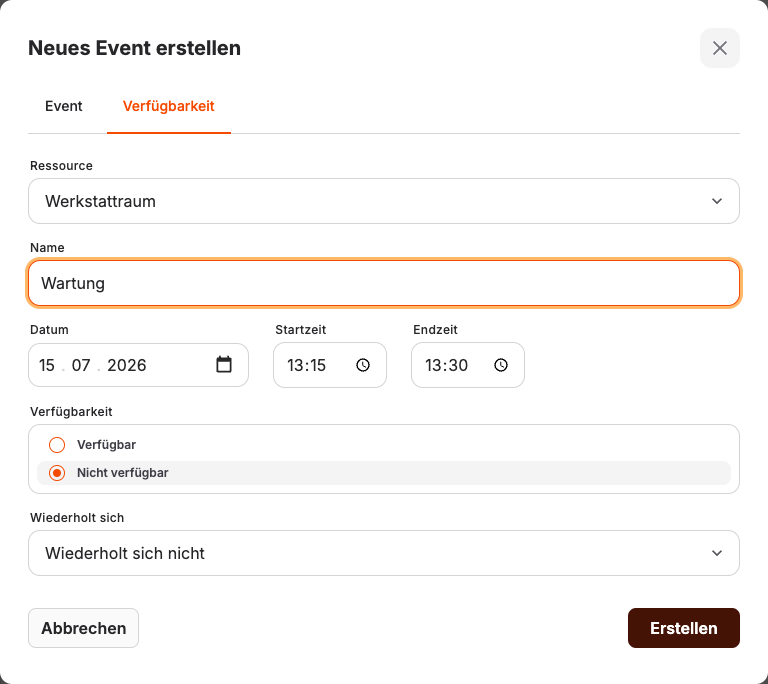
Bevor Sie beginnen
Bestätigen Sie:
- Welche Ressource ist davon betroffen und für welchen Zeitraum?
- ob es sich bei dem Block um einen einmaligen Zeitraum oder um ein wiederkehrendes Muster handelt
- ob für die Ressource in diesem Zeitraum bereits Zuweisungen vorliegen
Einen Zeitraum im Kalender sperren
- Öffnen Sie im Backoffice den Kalender.
- Wählen Sie den Zeitraum aus, den Sie sperren möchten, indem Sie den Mauszeiger im Kalender ziehen. In der Ressourcen-Zeitleistenansicht (Schaltfläche Ressourcen in der Kalender-Symbolleiste) ziehen Sie direkt an der Zeile der jeweiligen Ressource.
- Öffnen Sie im Dialogfeld die Registerkarte Verfügbarkeit.
- Wählen Sie die Ressource aus.
- Geben Sie einen Namen ein, der den Block beschreibt, zum Beispiel „Wartung“ oder „Private Vermietung“.
- Stellen Sie Verfügbarkeit auf Nicht verfügbar ein.
- Wählen Sie unter Wiederholungen für einen einmaligen Termin die Option Keine Wiederholung aus oder wählen Sie für wiederkehrende Termine Täglich, An jedem Wochentag (Montag bis Freitag), Wöchentlich am ausgewählten Wochentag oder Benutzerdefiniert... aus.
- Wählen Sie Erstellen.
Der Eintrag wird im Kalender angezeigt. Wählen Sie ihn später aus, um ihn zu aktualisieren, oder löschen Sie ihn im selben Dialogfeld mit Löschen.
Ein expliziter Eintrag mit dem Status Nicht verfügbar hat immer Vorrang vor einem sich überschneidenden Eintrag mit dem Status Verfügbar. Um einen ausdrücklich gesperrten Zeitraum wieder freizugeben, wählen Sie den bestehenden Eintrag aus und verkürzen, ändern oder löschen Sie ihn.
Wenn Sie im Kalender ein Event aus einer Eventvorlage erstellen, prüft KORONA Event die einzeln zugewiesenen Ressourcen für die Eventzeit. Eine nicht verfügbare Ressource bleibt mit einem Warnhinweis und verfügbaren Alternativen sichtbar. Erstellen und buchen bleibt deaktiviert, bis der Konflikt behoben ist. Mit Erstellen wird das Event mit dem Veröffentlichungsstatus der Eventvorlage gespeichert, sodass Sie die Zuweisung später abschließen können. Durch die Veröffentlichung werden nicht verfügbare Ressourcen nicht buchbar.
Die allgemeine Verfügbarkeit der Ressource ändern
Bei längeren oder zeitlich unbegrenzten Blöcken bearbeiten Sie bitte die Ressource selbst:
- Öffnen Sie Ressourcen > Mitarbeiter oder Ressourcen > Bestand und öffnen Sie die Ressource zur Bearbeitung.
- Wählen Sie unter Verfügbarkeit die Option Nicht verfügbar aus, um alle Buchungen zu unterbinden, oder passen Sie die Öffnungszeiten (Verfügbare Zeiten für Materialien, Öffnungszeiten für Räume) an, um die betroffenen Tage oder Zeiten auszuschließen.
- Speichern Sie die Ressource.
Verwenden Sie Nicht verfügbar für zeitlich unbestimmte Sperrzeiten, wie beispielsweise bei einem defekten Gerät; verwenden Sie einen Kalendereintrag für alle Fälle mit bekanntem Beginn und Ende, damit die Ressource automatisch wieder freigegeben wird.
Falls für eine Ressource in einem Zeitraum keine verfügbaren Stunden hinterlegt sind, wählen Sie diesen nicht abgedeckten Zeitraum im Kalender aus. Dadurch öffnet sich der Erstellungsdialog ausschließlich für Verfügbarkeitseinträge. Fügen Sie einen Eintrag mit dem Status Verfügbar hinzu, um eine Ausnahme zu erstellen, beispielsweise für einen Arbeitssamstag. Dies funktioniert nur, wenn sich kein expliziter Eintrag mit dem Status Nicht verfügbar mit diesem Zeitraum überschneidet.
Erwartetes Ergebnis
Während des Sperrzeitraums kann die Ressource nicht zugewiesen werden. Events mit einer bestehenden benötigten Zuweisung zu dieser Ressource zeigen eine Ressourcenkapazität von null, bis Sie die Ressource ersetzen oder die Zuweisung entfernen.
Fehlerbehebung
| Problem | Was Sie überprüfen sollten |
|---|---|
| Auch während des Sperrzeitraums gehen weiterhin Buchungen ein | Die Ressource, der Zeitraum und die Wiederholungsregel des Eintrags; andere Ressourcen mit derselben Rolle oder Funktion können das Ereignis dennoch abdecken. |
| Die Registerkarte „Verfügbarkeit“ wird nicht angezeigt | Ihr Konto benötigt die Berechtigung zum Anlegen von Verfügbarkeitsbuchungen; wenden Sie sich bitte an einen Administrator. |
| Das Event im gesperrten Zeitraum zeigt die Ressource weiterhin an | Bestehende Zuweisungen bleiben zur Nachverfolgung sichtbar. Öffnen Sie im Event Benötigte Ressourcen und wählen Sie einen verfügbaren Ersatz aus oder entfernen Sie die Zuweisung. |
| Erstellen und buchen ist im Kalender nicht verfügbar | Eine aus der Eventvorlage ausgewählte Ressource ist zur Eventzeit nicht verfügbar. Wählen Sie eine Ersatzressource aus, ändern Sie die Zeit oder speichern Sie das Event mit Erstellen und klären Sie die Zuweisung vor der Buchung. |
| Die Ressource kann nach der Wartung weiterhin nicht gebucht werden | Eine noch vorhandene Einstellung „Nicht verfügbar“ für die Ressource oder ein wiederkehrender Eintrag zur Nichtverfügbarkeit. |
| Ein Eintrag mit dem Status „Verfügbar“ gibt den Zeitraum nicht frei | Ein expliziter Eintrag mit dem Status Nicht verfügbar überschneidet sich mit dem Zeitraum. Bearbeiten oder löschen Sie diesen Eintrag; „Nicht verfügbar“ hat Vorrang. |
