Ein Ereignis nach dessen Ende abgleichen
Nutzen Sie diesen Artikel, wenn die Finanzabteilung, der operative Bereich oder ein Veranstalter die Ergebnisse einer Veranstaltung nach Abschluss des Verkaufs und der Einlassabwicklung vergleichen muss.
Unter „Abgleich“ versteht man den Abgleich von Anwesenheitsdaten, Ticketgruppierung Eine Einstellung, die steuert, wie ausgewählte Teilnahmen zu kundenseitigen Tickets zusammengefasst werden., Ticketmengen, Einnahmen, kostenlosen oder ermäßigten Tickets, Rückerstattungen, Kassensystem-Umsätzen und Exportdaten mit denselben Veranstaltungen und demselben Datumsbereich.
Bevor Sie beginnen
Bestätigen Sie:
- Name, Datum und Uhrzeit der Veranstaltung
- ob POS-Umsätze berücksichtigt werden sollten
- ob stornierte, erstattete oder kostenlose Eintrittskarten mitgezählt werden sollten
- welchen Bericht oder welche Exportfinanzierung erwartet wird
- Ob die Teilnehmerzahl oder der Umsatz die wichtigste Frage ist
Beginnen Sie mit der Veranstaltung
- Öffnen Sie im Backoffice den Menüpunkt Dienstleistungen > Veranstaltungen.
- Suchen Sie nach der Veranstaltung.
- Öffnen Sie die Veranstaltungsdetails.
- Sehen Sie sich die Dashboard- oder Berichts-Kacheln für das Ereignis an.
- Öffnen Sie nach Möglichkeit Teilnehmerdaten, Aufträge oder Berichtsaktionen aus derselben Veranstaltung.
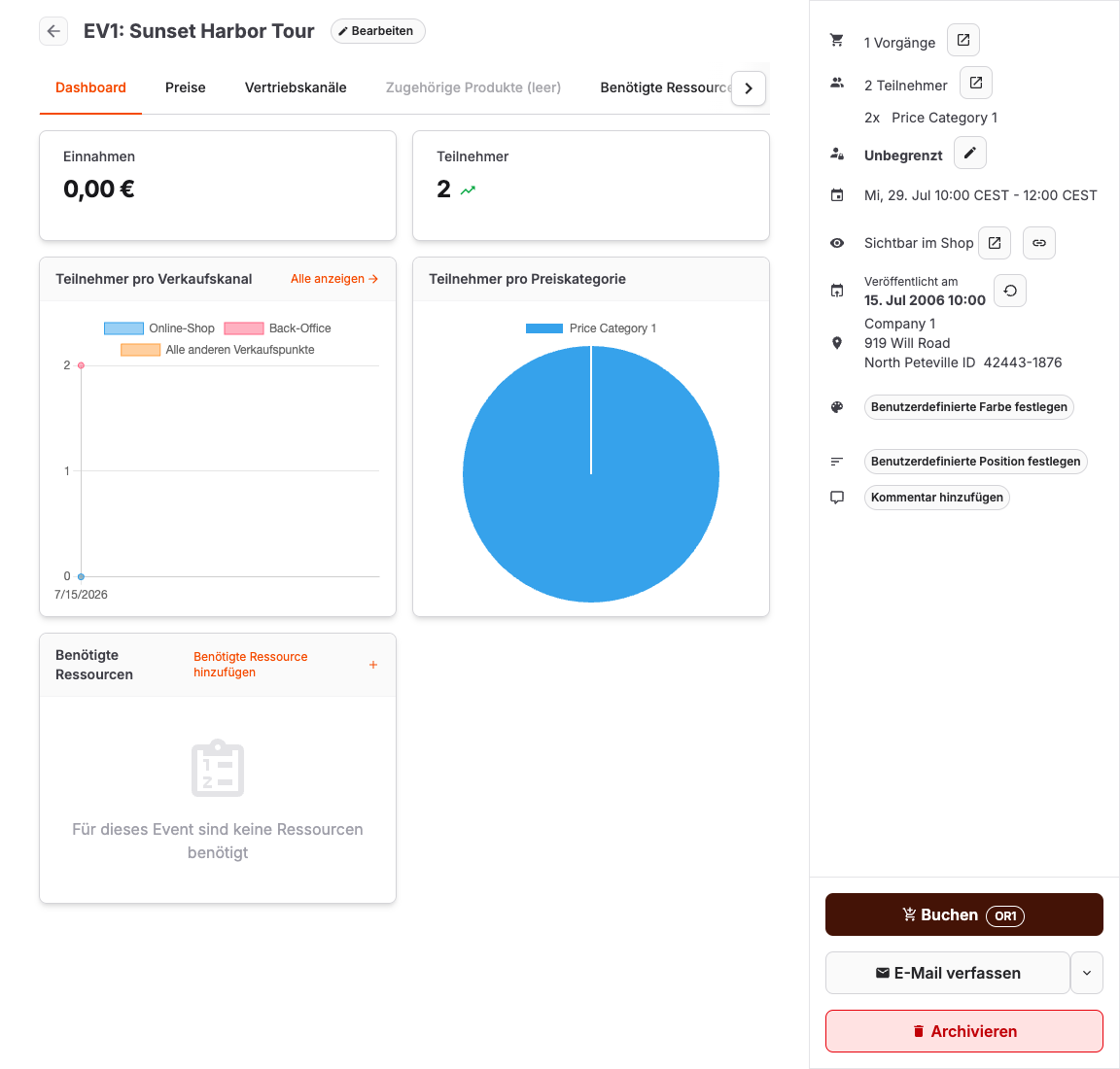
Vergleichen Sie die Summen auf der rechten Seite
| Frage | Überprüfen |
|---|---|
| Wie viele Personen nahmen daran teil bzw. wurden erwartet? | Teilnehmerliste, Anwesenheitsstatus, stornierte Teilnehmer und Ticketgruppierung. |
| Wie viele Eintrittskarten wurden verkauft? | Bestellpositionen, Ticketmengen, Preiskategorien und POS-Umsätze. |
| Wie hoch war der erzielte Umsatz? | Bezahlte Bestellungen, Rechnungen, Quittungen, Rückerstattungen, Freikarten, Rabatte und Zahlungsstatus. |
| Warum stimmen die Einnahmen nicht mit der Teilnehmerzahl überein? | Kostenlose Eintrittskarten, Gruppeneintrittskarten, ermäßigte Preise, Rückerstattungen, stornierte Bestellpositionen und gelöschte Positionen. |
| Was sollte die Buchhaltung erhalten? | Rechnungs- oder Belegdaten, Summen der Zahlungsanbieter, Steuern und Rabatte. |
Schritt für Schritt abstimmen
- Exportieren Sie die Teilnehmerliste für die Veranstaltung oder filtern Sie diese.
- Bestellungen für dieselbe Veranstaltung exportieren oder filtern.
- Unterscheiden Sie zwischen bezahlten, offenen, stornierten, erstatteten und kostenlosen Bestellungen.
- Vergleichen Sie die Umsätze an der Kasse mit den Online-Umsätzen, sofern beide Vertriebskanäle genutzt wurden.
- Bitte überprüfen Sie Rabatte, Gutscheine, Rabattcodes und manuelle Preisänderungen.
- Vergleichen Sie die Zustände, in denen eine Rückerstattung erforderlich ist, mit denjenigen, in denen bereits eine Rückerstattung erfolgt ist.
- Vergleichen Sie die Gesamtwerte im Anbieter-Dashboard, wenn die Abrechnung zwischen Zahlungsdienstleister und Anbieter als maßgebliche Finanzquelle dient.
- Speichern Sie die für den Abstimmungsbeleg verwendeten Filter oder Exporte.
Erwartetes Ergebnis
Sie können die Teilnehmerzahl, die Anzahl der Tickets, den Umsatz, die Rückerstattungen und die Gesamtsummen der Veranstaltung anhand derselben Filter und desselben Datumsrahmens aufschlüsseln.
Fehlerbehebung
| Problem | Was Sie überprüfen sollten |
|---|---|
| Die im Dashboard angezeigten Umsätze weichen von der manuell ermittelten Gesamtsumme ab | Rabatte, Freikarten, erstattete Bestellungen, stornierte Artikel, Kassenzahlen sowie die Frage, ob Brutto- oder Nettobeträge verglichen werden. |
| Die Teilnehmerzahl weicht von der Anzahl der Tickets ab | Ticketgruppierung, Familien-/Gruppentickets, stornierte Teilnehmer, Nichterscheinen und Check-in-Status. |
| Der Gesamtwert des Anbieters weicht von KORONA Event ab | Gebühren, Rückerstattungen, ausstehende Zahlungen, Abrechnungsdatum, Zahlungsmethode und Filter im Anbieter-Dashboard. |
| Im Export fehlen Kundendaten | Einstellungen für Bestellempfänger, Rechnungsadresse, Rechnungsempfänger, Gastkasse und Übergabe an die Buchhaltung. |
| Die Finanzabteilung verwendet einen anderen Datumsbereich | Bitte bestätigen Sie das Veranstaltungsdatum, das Bestelldatum, das Zahlungsdatum, das Rechnungsdatum und das Abrechnungsdatum. |
