Konfigurieren Sie Checkout-Holds und Fristen für unbezahlte Bestellungen
- Availability
- Beta
- Last verified
- Last verified 6. Aug. 2026
Verwenden Sie „Checkout-Holds“, wenn die Kapazität nur so lange reserviert bleiben soll, wie ein Kunde aktiv einen Warenkorb zusammenstellt, den Bestellvorgang abschließt oder einen erneuten Versuch zur Online-Zahlung unternimmt. Verwenden Sie „Reservierungsfristen“, wenn eine Bestellung bereits reserviert oder noch nicht bezahlt wurde und die Mitarbeiter eine Frist für weitere Maßnahmen benötigen.
Bevor Sie beginnen
Entscheiden Sie:
- Wie lange sollte die Kapazität eines Warenkorbs im Online-Shop, an der Kasse, an der Selbstbedienungskasse und im Backoffice erhalten bleiben?
- Ob für Veranstaltungen, die bald beginnen, ein kürzeres Zeitlimit für den Bezahlvorgang für Kunden erforderlich ist
- die Mindestzeit, die Kunden bei einem erneuten Versuch einer Online-Zahlung zur Verfügung stehen sollte
- ob ein Hold vor Eventbeginn enden muss
- In welchen Status (reserviert oder noch nicht bezahlt) sollten Bestellungen nach dem Bezahlvorgang ihre Kapazität beibehalten?
- Welcher Prozess zur Kundenbetreuung folgt auf den Ablauf einer Reservierungsfrist?
Neue Konten verfügen über Standard-Einstellungen für den Checkout-Hold bei den üblichen Bestellkanälen: Der Online-Shop wendet bei kurzfristigen Veranstaltungen eine kürzere Zeit bis Beginn an, der POS eine kürzere feste Hold-Dauer, die Selbstbedienungskasse eine mittlere feste Hold-Dauer und Backoffice-Bestellungen eine längere feste Hold-Dauer. Ältere Konten, für die noch keine Checkout-Hold-Richtlinien konfiguriert wurden, behalten ihr bestehendes Verhalten zur automatischen Stornierung bei, bis eine Richtlinie gespeichert wird.
Informationen zu Checkout-Holds
Ein Checkout-Hold ist die vorübergehende Reservierung der Kapazität, die mit einem aktiven Warenkorb oder einem noch nicht bezahlten Kaufvorgang verbunden ist. Ist ein Hold aktiv, zeigt der Online-Shop während des Bezahlvorgangs und in den entsprechenden Zahlungsschritten einen Countdown mit der Angabe „Verbleibende Zeit“ an. Erreicht der Timer den Wert Null, gibt KORONA Event die Tickets frei und leitet den Kunden mit einer Ablaufmeldung zurück zum Warenkorb weiter.
Checkout-Holds können auf mehreren Ebenen konfiguriert werden:
| Stufe | Wo soll man dies einstellen? | Wann sollte man es verwenden? |
|---|---|---|
| Konto | Admin > Konto > Reservierungen und Checkout-Holds | Legen Sie die Ausweichoption für das Konto fest. |
| Bestellkanal | Einstellungen > Bestellkanäle | Legen Sie für den Online-Shop, den POS, die Selbstbedienungskasse oder den Backoffice-Ablauf eine andere Standardeinstellung fest. |
| Angebot | Leistungen > Events, Eventvorlagen oder Eintritte | Überschreiben Sie die Standard-Kanaleinstellung für ein einzelnes Angebot, beispielsweise bei einer Veranstaltung mit hoher Nachfrage oder einem zeitlich begrenzten Eintritt. |
Bei einem Event hat dessen eigener Checkout-Hold Vorrang vor dem Hold seiner Eventvorlage. Hat keines von beiden eine Überschreibung, gilt zuerst die Richtlinie des Bestellkanals, dann die Kontorichtlinie. Eventvorlagen und Eintritte verwenden ihre eigene Überschreibung vor dem Kanal- und Kontostandard. Ein Checkout-Hold wird als vollständige Richtlinie übernommen; einzelne Dauerfelder werden nicht mit denen einer anderen Ebene kombiniert.
Damit ein Event wieder seiner Vorlage entspricht, deaktivieren Sie die Option Checkout-Hold überschreiben für das Event. Um die Standardwerte des Kanals zu verwenden, entfernen Sie zudem die Vorlagenüberschreibung. Das Ändern einer gemeinsam genutzten Vorlage oder eines Kanals kann sich auf andere Angebote auswirken, die diese Vorlage erben.
Enthält ein Warenkorb mehr als einen datierten Artikel, verwendet KORONA Event den Checkout-Hold, der zuerst abläuft. So hält eine längere Hold-Dauer keine Tickets für ein bald beginnendes Event unnötig blockiert.
Checkout-Hold-Modus auswählen
Verwenden Sie Fest, wenn für jeden berechtigten Checkout dieselbe Dauer gelten soll.
Verwenden Sie Zeit bis Beginn, wenn Kunden für Veranstaltungen, die bald beginnen, weniger Zeit und für Veranstaltungen, die erst später stattfinden, mehr Zeit erhalten sollen. Jede Regel besteht aus zwei Teilen:
| Feld | Was es steuert |
|---|---|
| Event beginnt innerhalb | Das Zeitfenster bis zum Eventbeginn, das die Regel auslöst. |
| Halten für | Die Checkout-Zeit, die Kunden erhalten, wenn die ausgewählte Veranstaltung innerhalb dieses Zeitfensters beginnt. |
| Standard-Hold | Die normale Wartezeit, wenn keine Regel für die Zeit bis Beginn zutrifft. |
| Mindest-Hold | Die Mindestdauer, bevor ein Puffer vor dem Beginn eines Events angewendet wird. |
| Mindest-Hold bei Zahlungswiederholung | Die kürzeste Hold-Dauer, die angewendet wird, wenn ein Online-Zahlungsversuch noch wiederholt werden kann. Falls die festgelegte Hold-Dauer länger ist, behält KORONA Event die längere Hold-Dauer bei. |
| Geblockte Kapazität vor Beginn freigeben | Ein Puffer, der die reservierte Kapazität bereits vor Beginn der Veranstaltung freigibt, selbst wenn der normale Checkout-Timer länger laufen würde. |
In den Feldern für die Dauer werden die Eingaben für Stunde(n) und Minute(n) getrennt vorgenommen. Bei einer Hold-Dauer von mehr als einem Tag geben Sie bitte die Gesamtzahl der Stunden ein, beispielsweise 48 Stunden für zwei Tage. Geben Sie für nicht verwendete Einheiten den Wert Null ein.
Stellen Sie sicher, dass die Regeln für die Zeit bis Beginn mit zunehmender Dauer bis zum Beginn der Veranstaltung immer großzügiger ausfallen. So könnte eine Shop-Richtlinie den Kunden beispielsweise 5 Minuten einräumen, wenn das Event innerhalb einer Stunde beginnt, 10 Minuten, wenn es innerhalb von 6 Stunden beginnt, 15 Minuten, wenn es innerhalb von 24 Stunden beginnt, und 30 Minuten in allen anderen Fällen.
Änderungen am Warenkorb können den Timer für den Checkout-Hold neu starten; das bloße Abwarten bewirkt dies nicht. Bei einer wiederholbaren Online-Zahlung kann der Checkout-Hold aktualisiert werden. Eine bereits laufende Online-Zahlung wird bei der Berechnung der Checkout-Hold-Frist durch KORONA Event ausgenommen. Betrachten Sie das Fehlen eines Countdowns nicht als Beweis dafür, dass die Zahlung erfolgreich war; überprüfen Sie den Zahlungsstatus, bevor Sie den Kunden auffordern, erneut zu zahlen.
Meldet der Zahlungsanbieter eine erfolgreiche Zahlung für einen stornierten Vorgang, gehen Sie nicht davon aus, dass die Buchung wiederhergestellt wurde, und bitten Sie den Kunden nicht erneut um Zahlung. Prüfen Sie Vorgang und Zahlungsergebnis anhand von Zahlungsschritt prüfen.
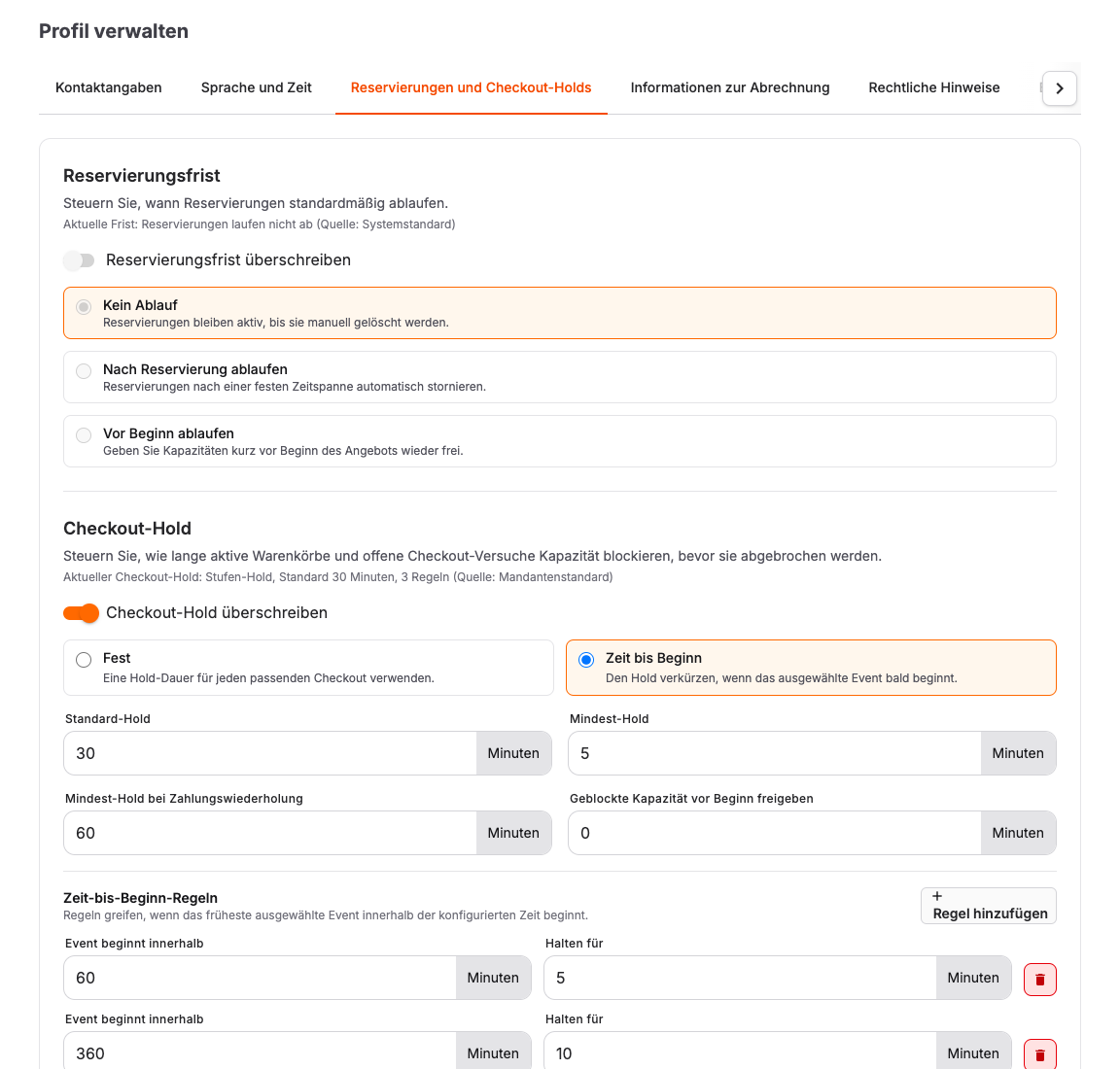
Legen Sie den kontoweiten Checkout-Hold fest
- Öffnen Sie Admin > Konto.
- Öffnen Sie Reservierungen und Checkout-Holds.
- Suchen Sie nach „Checkout-Hold“.
- Wählen Sie Checkout-Hold überschreiben aus.
- Wählen Sie Fest oder Zeit bis Beginn.
- Geben Sie jeden Haltewert unter Angabe von Stunde(n) und Minute(n) ein.
- Überprüfen Sie die Vorschau, um die daraus resultierende Zeit des Kunden für kurzfristige und zukünftige Termine zu bestätigen.
- Speichern Sie die Kontoeinstellungen.
Einen Checkout-Hold für einen Bestellkanal festlegen
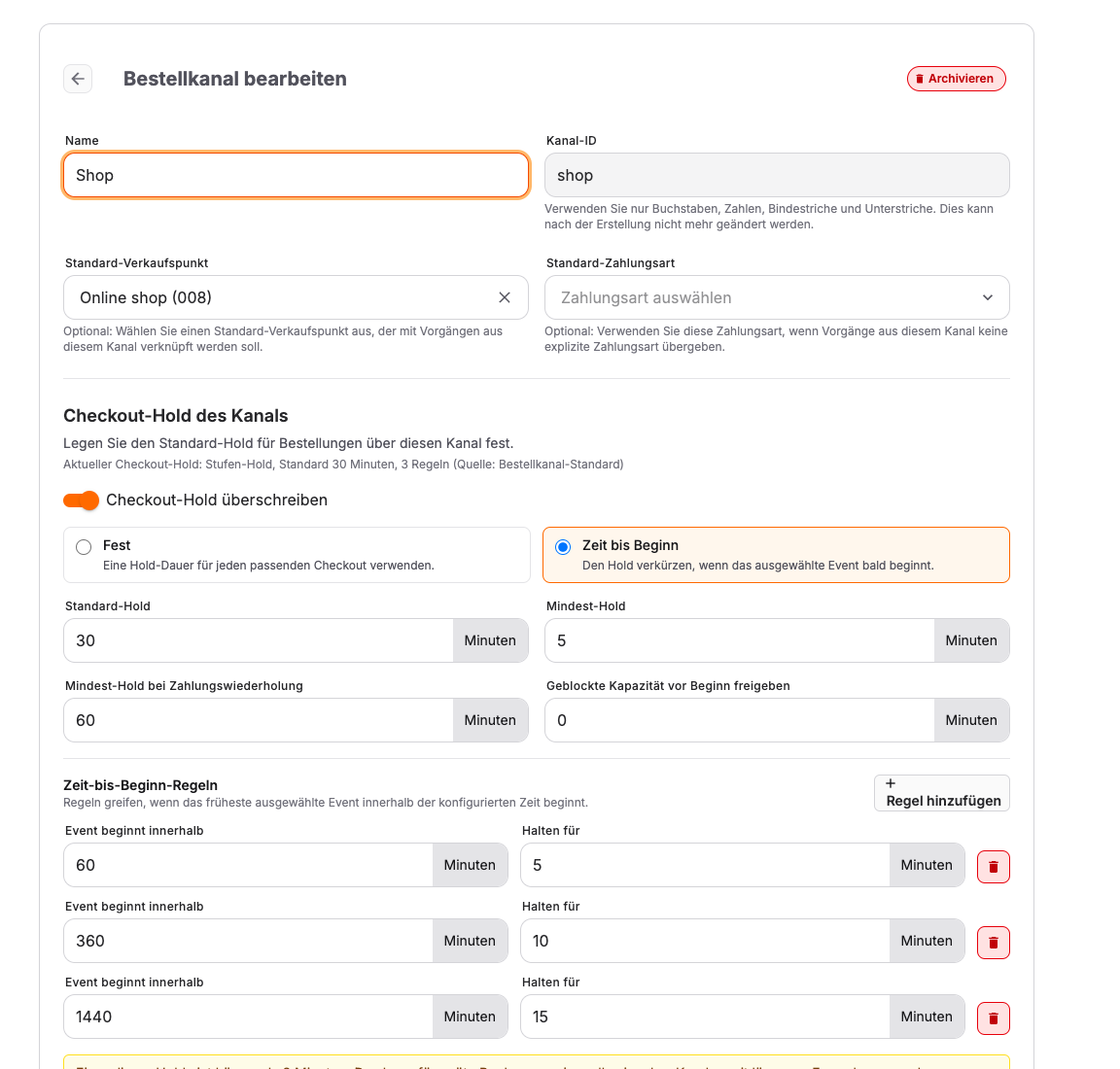
Verwenden Sie „Checkout-Holds der Bestellkanäle“, wenn für den Online-Shop, die Kasse, die Selbstbedienungskasse oder den Backoffice-Ablauf unterschiedliche Zeitlimits gelten sollen.
- Öffnen Sie Einstellungen > Bestellkanäle.
- Öffnen Sie den Bestellkanal.
- Suchen Sie nach „Checkout-Hold des Kanals“.
- Wählen Sie Checkout-Hold überschreiben aus.
- Wählen Sie Fest oder Zeit bis Beginn.
- Geben Sie die erforderlichen Werte für den ausgewählten Modus ein: Dauer oder Regeln, Mindest-Hold, Mindest-Hold bei Zahlungswiederholung und Geblockte Kapazität vor Beginn freigeben.
- Speichern Sie den Bestellkanal.
Checkout-Hold für ein Angebot überschreiben
Verwenden Sie eine Angebotsüberschreibung, wenn sich ein Event, eine Eventvorlage oder ein Eintritt anders verhalten soll als in der Standardkonfiguration des Kanals vorgesehen.
- Öffnen Sie Leistungen > Events, Eventvorlagen oder Eintritte.
- Öffnen Sie das Angebot und wählen Sie Bearbeiten oder das Detailformular aus.
- Suchen Sie nach „Checkout-Hold“.
- Wählen Sie Checkout-Hold überschreiben aus.
- Wählen Sie Fest oder Zeit bis Beginn.
- Geben Sie die erforderlichen Werte für den ausgewählten Modus ein: Dauer oder Regeln, Mindest-Hold, Mindest-Hold bei Zahlungswiederholung und Geblockte Kapazität vor Beginn freigeben.
- Speichern Sie das Angebot.
Reservierungsfristen festlegen
Reservierungsfristen legen fest, wie lange eine bereits reservierte oder noch nicht bezahlte Bestellung Kapazitäten blockiert, bevor das Personal nachfasst, die Bestellung storniert oder sie verfallen lässt. Sie unterscheiden sich von Checkout-Holds, die vor oder während des Bezahlvorgangs erfolgen.
Legen Sie die standardmäßige Reservierung für das gesamte Konto fest
Öffnen Sie Admin > Konto und wählen Sie Reservierungen und Checkout-Holds. Legen Sie über Reservierungsfristen die Standardlaufzeit für Reservierungen in Ihrem gesamten Konto fest. Diese Standardeinstellung gilt immer dann, wenn für ein Angebot oder eine Bestellung keine eigene Frist festgelegt wurde.
Reservierungsfrist für das Angebot festlegen
- Öffnen Sie Leistungen > Events, Eventvorlagen oder Eintritte.
- Öffnen Sie das Angebot und wählen Sie Bearbeiten oder das Detailformular aus.
- Ermitteln Sie die Reservierungsfrist.
- Wählen Sie die Fristregel aus, z. B. „nach der Reservierung“ oder „vor Veranstaltungsbeginn“, sofern verfügbar.
- Geben Sie die Zeitspanne ein.
- Speichern Sie das Angebot.
Einen Vorgang konfigurieren
Öffnen Sie den Vorgang und wählen Sie Übersicht. Verwenden Sie, sofern verfügbar, die Option Reservierungsfrist, um die Frist für diesen Vorgang anzupassen, und speichern Sie anschließend.
Erwartetes Ergebnis
Aktive Warenkörbe und berechtigte Kaufversuche belegen Kapazitäten nur so lange, bis der Checkout-Hold-Timer abgelaufen ist. Reservierte oder noch nicht bezahlte Kapazitäten werden bis zur festgelegten Reservierungsfrist freigehalten, und die Mitarbeiter können diese Reservierungsfrist im Vorgang einsehen, bevor sie entscheiden, ob sie die Reservierung verlängern, stornieren oder nachhaken möchten.
Fehlerbehebung
| Problem | Was Sie überprüfen sollten |
|---|---|
| Felder für die Checkout-Hold-Abwicklung fehlen | Berechtigungen, unabhängig davon, ob Sie Admin > Konto, einen Bestellkanal oder einen Angebotstyp bearbeiten, der einen Checkout-Hold beim Bezahlvorgang unterstützt, und ob für ein älteres Konto noch Standardwerte gespeichert werden müssen. |
| Der Countdown wird nicht angezeigt | Ob eine Checkout-Hold-Richtlinie konfiguriert ist, ob der Warenkorb aktive Artikel enthält und ob die Bestellung weiterhin für einen Checkout-Hold des Kunden in Frage kommt. |
| Die Zeit ist kürzer als erwartet | Angebotsüberschreibung, Standard für den Bestellkanal, Kontostandard, Regeln für die Zeit bis Beginn, Mindest-Hold und Geblockte Kapazität vor Beginn freigeben. |
| Die Kapazität bleibt blockiert | Vorgangsstatus, Ablauf des Checkout-Holds, Reservierungsfrist, ob die Ablaufbearbeitung bereits durchgeführt wurde, sowie manuelle Sperren durch Mitarbeiter. |
| Der Kunde hat nach Ablauf der Zahlungsfrist bezahlt | Überprüfen Sie den Vorgangsstatus, den Zahlungsstatus, die Kapazität und ob ein neuer Vorgang angelegt wurde. |
