Vorgänge: Spalten, Status und Filter der Liste
- Last verified
- Last verified 19. Okt. 2026
Die Liste unter Verkauf > Vorgänge zeigt für jeden Vorgang Der zentrale Verkaufsdatensatz mit Kundendaten, ausgewählten Angeboten, Mengen, Preisen, Zahlungsstatus, Rechnungen, Tickets und Dokumenten. Ihres Kontos eine Zeile. Dieser Artikel erklärt, wie Sie die Liste lesen: was jede Spalte, jedes Badge und jedes Symbol bedeutet, wie Sie suchen, filtern und sortieren und wie gespeicherte Ansichten funktionieren.
Um einen einzelnen Vorgang zu bearbeiten, wählen Sie seine Zeile aus. Die Detailseite eines Vorgangs ist unter Vorgänge und Rechnungen beschrieben.
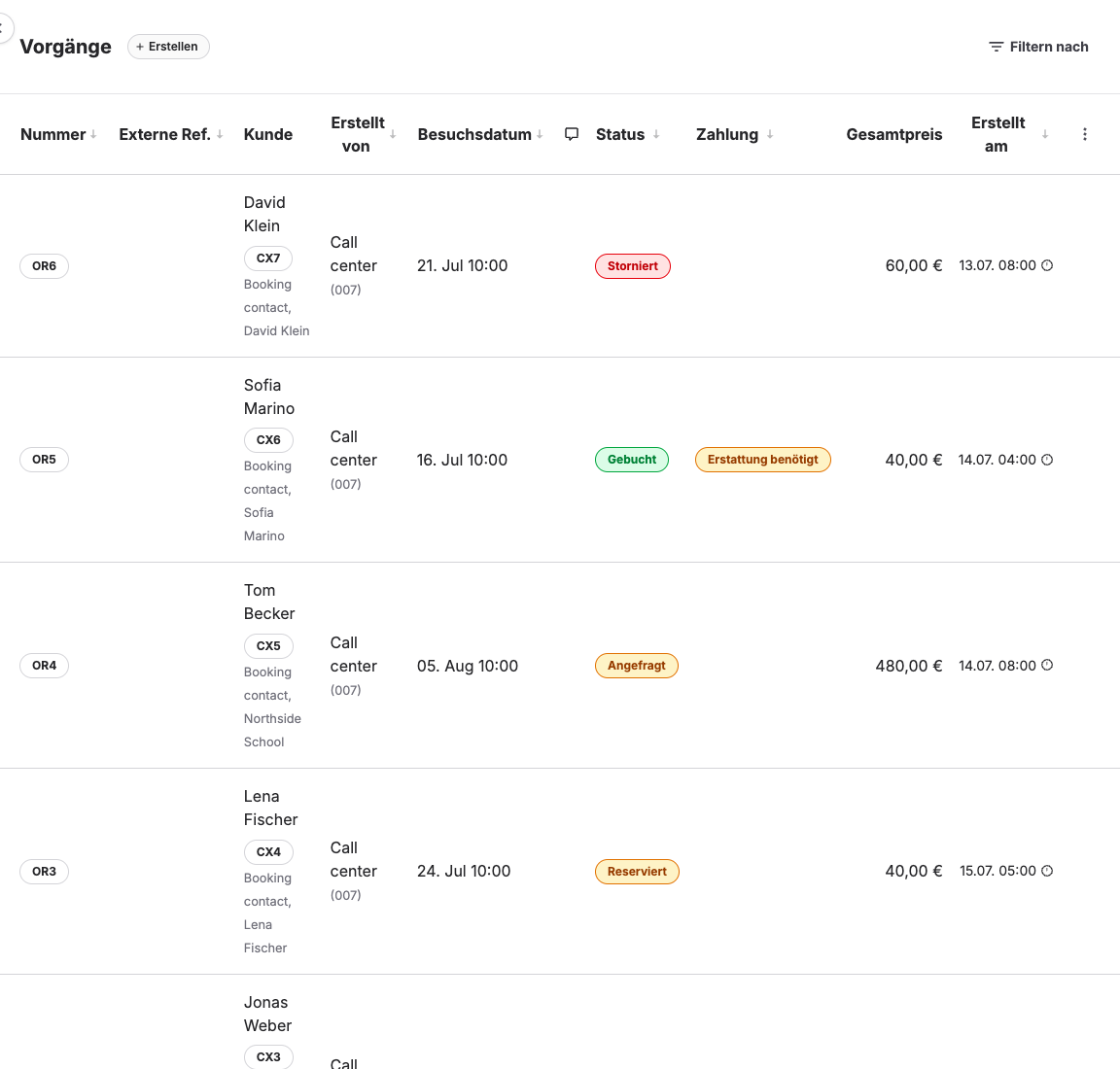
Werkzeugleiste
Die Werkzeugleiste über der Tabelle enthält diese Bedienelemente:
| Bedienelement | Funktion |
|---|---|
| Erstellen | Legt einen neuen Vorgang im Backoffice an. Die Schaltfläche erscheint, wenn Ihr Konto einen Backoffice-Verkaufskanal für Telefon- und Schalterverkäufe hat und Ihre Rolle Vorgänge anlegen darf. |
| Berichte | Öffnet Bericht konfigurieren über der Liste. Wählen Sie Bericht erstellen, um die Vorgänge auszuwerten, die den aktuellen Filtern entsprechen. Die Schaltfläche erscheint nur, wenn Berichte für Ihr Konto aktiviert sind. |
| Filtern nach | Öffnet die Such- und Filterleiste. Sind Filter aktiv, zeigt die Schaltfläche nur das Filtersymbol, und die aktiven Filter erscheinen daneben als Chips. |
| Aktionen auflisten | Das Menü mit drei senkrechten Punkten am Ende der Spaltenüberschriften. Es enthält Abgebrochene Vorgänge anzeigen. |
Die Vorgangsliste bietet keine Massenaktionen. Um einen Vorgang zu ändern, zu stornieren oder Dokumente erneut zu versenden, öffnen Sie den Vorgang.
Spalten
| Spalte | Inhalt |
|---|---|
| Nummer | Die Vorgangsnummer. Bewegen Sie den Mauszeiger darüber, um eine Vorschau des Vorgangs zu sehen, ohne die Liste zu verlassen. |
| Externe Ref. | Eine Referenz aus einem anderen System, zum Beispiel von einem Partner oder einer Integration, die den Vorgang angelegt hat. Leer, wenn der Vorgang keine externe Referenz hat. |
| Kunde | Name und Kundennummer der Kontaktperson, darunter ihre Funktion und der Kunden- oder Firmenname. Hat ein Wiederverkäufer den Vorgang angelegt, nennt eine zusätzliche Zeile mit Shop-Symbol den Wiederverkäufer. |
| Erstellt von | Die Herkunft des Vorgangs. Bei Vorgängen aus dem Backoffice steht hier die Person, die ihn angelegt hat, und darunter der Verkaufskanal mit seiner Nummer. Bei anderen Vorgängen steht hier der Verkaufskanal, etwa der Online-Shop oder ein POS, mit seiner Nummer. |
| Besuchsdatum | Datum und Uhrzeit des Beginns der ersten Leistung im Vorgang. Leer, wenn der Vorgang keine Leistung mit Datum enthält. |
| Symbol für internen Kommentar | Ein Sprechblasensymbol erscheint, wenn der Vorgang einen internen Kommentar hat. Bewegen Sie den Mauszeiger über das Symbol, um den Kommentar zu lesen. Kunden sehen interne Kommentare nicht. |
| Status | Das Badge mit dem Vorgangstatus. Siehe Status-Badges weiter unten. |
| Zahlung | Das Zahlungs-Badge. Es erscheint nur bei gebuchten Vorgängen. Siehe Zahlungs-Badges weiter unten. |
| Symbol für Datenerfassung | Erscheint, wenn Ihr Konto Teilnehmer- oder Buchungsangaben über benutzerdefinierte Felder erfasst. Siehe Status der Datenerfassung weiter unten. |
| Gesamtpreis | Der Bruttogesamtbetrag des Vorgangs. |
| Erstellt am | Das Erstellungsdatum mit einem Uhrsymbol. Wurde der Vorgang mehr als eine Stunde nach dem Anlegen geändert, zeigt ein zweites, graues Datum die letzte Änderung. Bewegen Sie den Mauszeiger über die Daten, um Erstellt am, Aktualisiert am, Reserviert am, Abgeschlossen am und Letzte E-Mail verschickt am zu sehen. |
Status-Badges
Die Spalte Status zeigt den betrieblichen Stand des Vorgangs. Sie sagt nichts darüber aus, ob der Vorgang bezahlt ist.
Vorgangstatus
Der Vorgangstatus beschreibt den betrieblichen Fortschritt; Zahlungs- und Rechnungsstatus werden getrennt gelesen.
| Option | Was sie bewirkt | Wann sie sinnvoll ist | Worauf Sie achten sollten |
|---|---|---|---|
| Neu | Kennzeichnet einen offenen oder noch nicht fortgeschrittenen Vorgang. | Während ein Vorgang erstellt oder vor Anfrage, Reservierung oder Buchung geprüft wird. | Vor Zahlungslinks oder Dokumenten prüfen. |
| Angefragt | Erfasst eine Kundenanfrage, die auf Prüfung oder eine spätere Aktion wartet. | Wenn die Buchung nicht automatisch bestätigt werden darf. | Nicht als endgültige Buchung behandeln. |
| Reserviert | Hält Kapazität bis zu einer Frist oder nächsten Aktion. | Für vorübergehende Platzhalter und spätere Zahlung. | Die Reservierung kann ablaufen und Kapazität freigeben. |
| Abgelaufen | Kennzeichnet eine Anfrage oder Reservierung nach Ablauf der zulässigen Frist. | Wenn der Vorgang seinen bisherigen Platz im Ablauf nicht mehr hält. | Prüfen Sie, ob später ein Ersatzvorgang abgeschlossen wurde. |
| Gebucht | Bestätigt den Vorgang betrieblich. | Wenn die ausgewählten Angebote als Buchung angenommen sind. | Gebucht bestätigt weder Zahlung noch Ticketerstellung. |
| Storniert | Beendet den betrieblichen Vorgang. | Nach einem genehmigten Stornierungsablauf. | Zahlung, Erstattung, Rechnung, Kapazität und Kommunikation können weitere Schritte erfordern. |
Das rote Badge Abgebrochen kennzeichnet einen Vorgang, den KORONA Event automatisch storniert hat, weil der Checkout nicht abgeschlossen wurde oder die Zahlung nicht rechtzeitig einging. Abgebrochene Vorgänge sind in der Hauptliste ausgeblendet. Öffnen Sie sie mit Abgebrochene Vorgänge anzeigen, wie unter Einen automatisch stornierten oder abgebrochenen Vorgang finden beschrieben.
Zahlungs-Badges
Die Spalte Zahlung zeigt nur dann ein Badge, wenn der Vorgang Gebucht ist. Bei Vorgängen in einem anderen Status bleibt die Zelle leer.
Das Badge zeigt den Zahlungsstatus des Vorgangs:
Zahlungsstatus des Vorgangs
Der Zahlungsstatus fasst zusammen, ob noch Geld fällig, ausgeglichen oder zu erstatten ist.
| Option | Was sie bewirkt | Wann sie sinnvoll ist | Worauf Sie achten sollten |
|---|---|---|---|
| Zahlung benötigt | Zeigt einen noch zu zahlenden Betrag. | Für Vorgänge mit Zahlungsnachverfolgung oder verfügbarer Zahlungsaktion. | Vor dem Zahlungslink Rechnungsstatus und offene Posten prüfen. |
| Erstattung benötigt | Zeigt, dass Geld zurückzuzahlen oder eine Erstattung nachzuverfolgen ist. | Zur Übergabe in den Erstattungsprozess. | Der Status beweist nicht den Geldeingang beim Kunden. |
| Zahlung und Erstattung benötigt | Zeigt zugleich einzuziehende und zu erstattende Beträge. | Für gemischte Finanzkorrekturen mit manueller Prüfung. | Prüfen Sie die Rechnungsdetails; die Beträge heben sich nicht automatisch auf. |
| Erledigt | Zeigt auf Vorgangsebene keine verbleibende Zahlungs- oder Erstattungsdifferenz. | Als finanzielles Abschlusssignal auf Vorgangsebene. | Für Finanzdetails weiterhin Rechnungen und Provider-Abrechnung prüfen. |
Statt Zahlung benötigt zeigt das Badge Offene Posten, wenn der offene Betrag aus gebuchten Positionen stammt, die noch auf keiner Rechnung stehen, und keine Rechnung auf Zahlung wartet. Erstellen Sie die Rechnung oder starten Sie die Zahlung aus dem Vorgang heraus. Erstattung benötigt, Zahlung und Erstattung benötigt und Erledigt werden immer unverändert angezeigt.
Die Farbe des Badges zeigt, wie dringend die Nachbearbeitung ist: grün für Erledigt, gelb für Offene Posten und Erstattung benötigt, rot für Zahlung benötigt und Zahlung und Erstattung benötigt. Wartet genau eine Rechnung auf Zahlung, sehen Sie ihr Fälligkeitsdatum, wenn Sie den Mauszeiger über das Badge bewegen.
Wählen Sie ein Zahlungs-Badge aus, um den Datensatz zu öffnen, der Aufmerksamkeit braucht:
- Wartet eine Rechnung auf Zahlung, öffnet das Badge diese Rechnung.
- Hat der Vorgang Offene Posten, öffnet das Badge den Vorgang.
- Andernfalls öffnet das Badge den Reiter Dokumente des Vorgangs. Das Badge Erledigt öffnet nichts.
Wie Vorgangstatus, Zahlungsstatus und Rechnungsstatus zusammenhängen, erfahren Sie unter Wie Vorgänge, Zahlungen, Rechnungen und Tickets zusammenhängen.
Status der Datenerfassung
Hat ein Vorgang Teilnehmer- oder Buchungsfelder, die ausgefüllt werden müssen, zeigt die Spalte für die Datenerfassung ein Symbol. Bewegen Sie den Mauszeiger darüber, um Details zu sehen.
| Symbol | Tooltip | Bedeutung |
|---|---|---|
| Grünes Häkchen | Alle Daten gesammelt | Alle Teilnehmer- und Buchungsfelder sind ausgefüllt. |
| Grünes Häkchen | Alle erforderlichen Daten erfasst | Alle Pflichtfelder sind ausgefüllt; einige optionale Felder sind leer. |
| Rotes Kreuz | Teilnehmer- oder Buchungsinformationen fehlen noch | Mindestens ein Pflichtfeld ist leer. |
Bei Vorgängen ohne Teilnehmer- oder Buchungsfelder bleibt die Spalte leer.
Die Liste durchsuchen
- Wählen Sie Filtern nach.
- Geben Sie in Suchen... einen Suchbegriff ein.
- Drücken Sie die Eingabetaste oder wählen Sie Text-Suche.
Die Text-Suche findet Vorgänge über Vorgangsnummer, externe Referenz, Vor- oder Nachnamen des Kunden, Firmennamen, Kundennummer und die Nummer eines gebuchten Events, einer Vorlage oder eines Eintritts. Der Suchbegriff erscheint als Chip mit einer Lupe.
Während Sie tippen, schlägt die Leiste außerdem passende Filterwerte vor, zum Beispiel Kunden, Events oder Artikel. Wählen Sie einen Vorschlag aus, um ihn als Filter statt als Text-Suche hinzuzufügen.
Um Vorgänge über eine Ticket-, Rechnungs- oder Belegnummer zu finden, verwenden Sie das globale Feld Suche in der Seitenleiste. Siehe Vorgänge nach Beleg, Ticket oder Kunde suchen.
Filter
Öffnen Sie Filtern nach und wählen Sie eine Filtergruppe, um ihre Werte auszuwählen.
| Filtergruppe | Verwendung |
|---|---|
| Besuchsdatum | Finden Sie Vorgänge, deren Leistungen in einem vordefinierten Zeitraum wie Heute oder Nächste Woche oder an einem Benutzerdefiniert gewählten Datum oder Datumsbereich stattfinden. |
| Erstellungsdatum | Finden Sie Vorgänge, die in einem vordefinierten Zeitraum oder an einem Benutzerdefiniert gewählten Datum oder Datumsbereich angelegt wurden. |
| Zeit | Finden Sie Vorgänge, deren Leistungen in einem ausgewählten Vier-Stunden-Fenster beginnen. |
| Zahlstatus | Finden Sie Vorgänge nach Zahlungsstatus: Zahlung benötigt, Zahlung und Erstattung benötigt, Erstattung benötigt oder Erledigt. |
| Offene Posten | Trennen Sie Vorgänge mit Offene Posten von Vorgängen mit Keine offenen Posten. |
| Versandstatus | Finden Sie Vorgänge mit Versandt, Versand nötig oder Kein Versand. |
| Zahlungsmöglichkeiten | Finden Sie Vorgänge nach Zahlungsart, zum Beispiel Online / Pay-by-Link, Vor Ort, Rechnung, Ohne Rechnung oder Lieferschein. |
| Vorgangstatus | Finden Sie Vorgänge nach Vorgangstatus, zum Beispiel um stornierte oder abgelaufene Vorgänge ein- oder auszuschließen. |
| Käuferkunde | Finden Sie Vorgänge für ein Kundenkonto. |
| Wiederverkäufer | Finden Sie Vorgänge, die über einen Wiederverkäufer abgerechnet werden. |
| Käuferkontakt | Finden Sie Vorgänge für eine Kontaktperson. |
| Kundengruppen | Finden Sie Vorgänge für Kunden, die einer ausgewählten Kundengruppe angehören. |
| Events | Finden Sie Vorgänge, die ein ausgewähltes Event enthalten. |
| Vorlagen | Finden Sie Vorgänge mit Events, die aus einer ausgewählten Eventvorlage erstellt wurden. |
| Eintritte | Finden Sie Vorgänge, die einen ausgewählten Eintritt enthalten. |
| Gutscheine | Finden Sie Vorgänge, die einen Gutschein aus einer ausgewählten Gutscheinkonfiguration enthalten. |
| Artikel | Finden Sie Vorgänge, die einen ausgewählten Artikel enthalten. |
| Schlagwörter | Finden Sie Vorgänge mit Leistungen, die ein ausgewähltes Schlagwort tragen. |
| Erstellt von | Finden Sie Vorgänge, die eine ausgewählte Person angelegt hat. |
| Vertriebskanäle | Finden Sie Vorgänge, die über einen ausgewählten Online-Shop, POS oder anderen Verkaufskanal angelegt wurden. |
| Bestellkanäle | Finden Sie Vorgänge, die über einen ausgewählten Bestellkanal eingegangen sind. |
| Interner Kommentar | Wählen Sie Hat internen Kommentar oder Hat keinen internen Kommentar. |
Die Werte der Filtergruppen Vorgangstatus und Zahlstatus heißen genauso wie die Badges in Status und Zahlung. Der Filter Zahlstatus verwendet den Zahlungsstatus des Vorgangs, daher findet Zahlung benötigt auch Vorgänge, deren Badge Offene Posten zeigt.
Mehrere Werte in derselben Filtergruppe finden Vorgänge, die einem der ausgewählten Werte entsprechen. Verschiedene Filtergruppen werden kombiniert, sodass ein Vorgang jede Gruppe erfüllen muss. Details zu Angebots-, Käufer- und Wiederverkäuferfiltern finden Sie unter Events, Vorgänge, Kunden, Rechnungen und Teilnehmer filtern.
Jeder aktive Filter erscheint als Chip neben Filtern nach. Sind Filter aktiv, zeigt die Werkzeugleiste außerdem die Anzahl der passenden Vorgänge. Wählen Sie das Kreuz auf einem Chip, um einen Filter zu entfernen, oder Filter löschen, um alle zu entfernen.
Passt kein Vorgang, aber ein abgebrochener Vorgang, weist die Liste darauf hin und bietet Abgebrochene Vorgänge anzeigen an. Andernfalls bietet sie Filter löschen an.
Die Liste sortieren
Wählen Sie eine Spaltenüberschrift, um nach dieser Spalte zu sortieren. Sortieren lässt sich nach Nummer, Externe Ref., Erstellt von, Besuchsdatum, Status, Zahlung und Erstellt am.
Jede Auswahl schaltet einen Schritt weiter: aufsteigend, absteigend, dann unsortiert. Ein Pfeil in der Überschrift zeigt die aktuelle Richtung. Sortieren Sie nach mehreren Spalten, wendet die Liste sie in der Reihenfolge an, in der Sie sie gewählt haben. Jede Sortierung erscheint außerdem als Chip, zum Beispiel Besuchsdatum (ASC). Entfernen Sie den Chip, um die Sortierung nach dieser Spalte aufzuheben.
Gespeicherte Ansichten
Eine gespeicherte Ansicht speichert Filter und Sortierungen, sodass Sie mit einer Auswahl zur selben Liste zurückkehren. Gespeicherte Ansichten erscheinen als Chips mit einem Ebenensymbol über den Spaltenüberschriften.
So legen Sie eine gespeicherte Ansicht an:
- Stellen Sie die Filter und Sortierungen ein, die Sie behalten möchten.
- Wählen Sie Neue Ansicht erstellen.
- Geben Sie einen Name ein. Stellen Sie bei Bedarf E-Mail-Benachrichtigungen auf Sofort.
- Speichern Sie die Ansicht.
Wählen Sie den Chip einer gespeicherten Ansicht, um sie anzuwenden. Wählen Sie ihn erneut, um zur ungefilterten Liste zurückzukehren.
Um die ausgewählte Ansicht zu ändern, fügen Sie Filter hinzu oder entfernen Sie sie und wählen Sie dann Speichern > In dieser Ansicht speichern. Speichern > Neue Ansicht erstellen lässt die ausgewählte Ansicht unverändert und legt eine neue an.
Das Menü mit drei waagerechten Punkten auf dem Chip der ausgewählten Ansicht bietet weitere Aktionen:
- Bearbeiten ändert den Namen, die Filter oder die E-Mail-Benachrichtigungen.
- Löschen entfernt die Ansicht. Dies lässt sich nicht rückgängig machen.
- Verkaufspunkt-URL kopieren kopiert einen Link, der die Vorgänge dieser Ansicht am KORONA Event-POS öffnet. Die Aktion erscheint nur, wenn Ihr Konto eine POS-Adresse hat. Konten, die gespeicherte Ansichten an KORONA POS veröffentlichen, sehen stattdessen Als Kassenaktion „Vorgänge“ veröffentlichen.
Ob Sie Ansichten speichern, bearbeiten und löschen dürfen, hängt von den Berechtigungen Ihrer Rolle für gespeicherte Ansichten ab. Zu E-Mail-Benachrichtigungen für gespeicherte Ansichten siehe Events, Vorgänge, Kunden, Rechnungen und Teilnehmer filtern.
Abgebrochene Vorgänge
Vorgänge, die KORONA Event automatisch storniert hat, erscheinen nicht unter Vorgänge. Öffnen Sie sie über Aktionen auflisten > Abgebrochene Vorgänge anzeigen.
Die Liste Abgebrochene Vorgänge hat dieselben Spalten, Suchen, Filter, Sortierungen und gespeicherten Ansichten. Wählen Sie den Zurück-Pfeil neben dem Titel, um zu Vorgänge zurückzukehren. Warum ein Vorgang abgebrochen wurde, erfahren Sie unter Einen automatisch stornierten oder abgebrochenen Vorgang finden.
