Erstellen Sie monatliche Finanzexporte
Verwenden Sie diesen Arbeitsablauf, wenn die Finanzabteilung eine Monatsabschlussübergabe von KORONA Event benötigt.
Bevor Sie beginnen
Bitte bestätigen Sie den Berichtszeitraum, die Buchhaltungsgrundlage, die Währung, die Zahlungsanbieter und die POS-Standorte. KORONA Event bietet keinen direkten Export in ein Buchhaltungssystem (z. B. DATEV) an; die Datenübergabe erfolgt auf Basis von Berichtsexporten und Rechnungsbelegen.
Sie benötigen eine Berechtigung, um Bestellungen, Rechnungen, Berichte und Exporte einzusehen.
Legen Sie den Berichtszeitraum fest
Verwenden Sie für alle Quellen denselben Datumsbereich. Legen Sie vor dem Export fest, ob der Zeitraum auf dem Bestelldatum, dem Veranstaltungsdatum, dem Rechnungsdatum, dem Zahlungsdatum oder dem Eingangsdatum basieren soll; in den Verkaufsberichten wählen Sie den passenden Datumsbezug — Buchungsdatum, Besuchsdatum oder Erstellungsdatum — für jeden Bericht.
Halten Sie die gewählte Regel in der Übergabe fest, damit die Finanzabteilung nicht unterschiedliche Datumsgrundlagen vergleicht.
Rechnungen prüfen
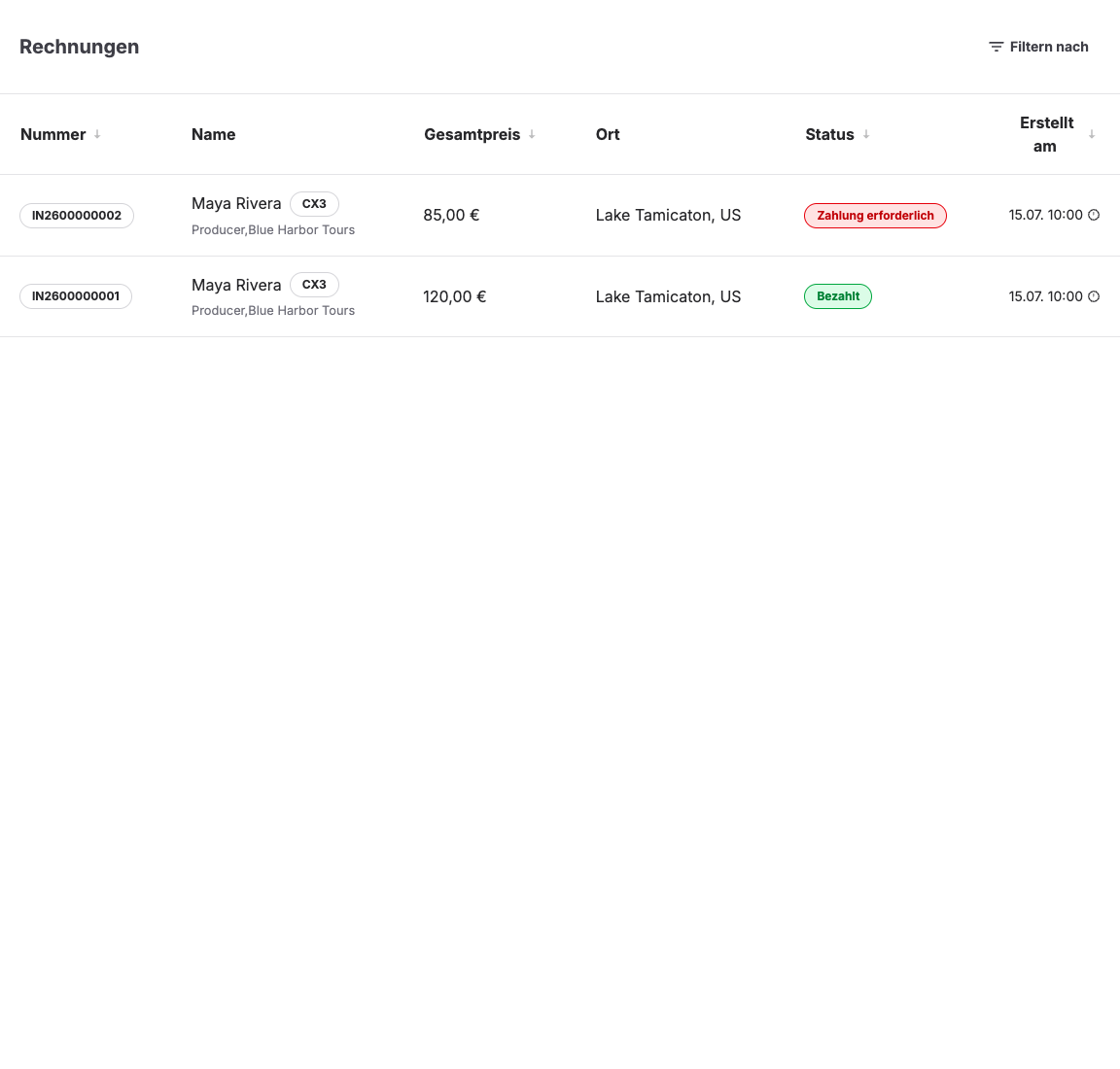
Öffnen Sie Vertrieb > Dokumente.
Verwenden Sie gegebenenfalls Filter für den Zahlungsstatus, das Datum, den Kunden, die Verkaufsstelle oder den Standort. Überprüfen Sie vor dem Export die Status Bezahlt, Zahlung erforderlich, Rückerstattung erfolgt und Rückerstattung erforderlich.
Bestellungen und Rückerstattungen prüfen
Öffnen Sie Vertrieb > Aufträge, um den operativen Kontext einzusehen. Überprüfen Sie stornierte, erstattete, abgebrochene und unbezahlte Aufträge, bevor Sie die Summen an die Finanzabteilung übermitteln.
Verwenden Sie den Punkt „Verlauf“, wenn das Datum einer Zahlung, einer Stornierung oder einer Rückerstattung unklar ist.
Begleitdaten exportieren
Je nach Konfiguration Ihres Kontos exportieren Sie bitte Folgendes:
| Daten | Verwenden Sie es für |
|---|---|
| Berichtsexporte | Übersichten zu Umsatz, Bestellungen und Veranstaltungen für den Berichtszeitraum, exportiert als CSV-Datei. |
| Rechnungsbelege | Buchhaltungsbelege, Rechnungsnummern, Summen und Zahlungsstatus über Rechnung herunterladen. |
| Teilnehmer-Export | Unterstützung bei der Teilnahme an Veranstaltungen, nicht als eigenständige Bilanzposition. |
| Kundenexport | Kundenkontext für die Übergabe an die Finanzabteilung, sobald diese ihn benötigt. |
Sollte Ihre Finanzabteilung ein Format benötigen, das diese Exportfunktionen nicht abdecken, sammeln Sie bitte die Berichts- und Rechnungsauszüge und erkundigen Sie sich bei Ihrem Kontoinhaber oder beim KORONA Event-Support nach Integrationsmöglichkeiten.
Vor der Übergabe abgleichen
Vergleichen Sie:
- KORONA Event-Rechnungssummen
- Brutto- und Nettobeträge des Zahlungsanbieters
- Gesamtbeträge an den Kassenterminals
- Rückerstattungen und Rückbuchungen
- kostenlose, ermäßigte oder mit Gutscheinen bezahlte Fahrkarten
- stornierte Bestellungen oder Bestellungen, bei denen der Kunde nicht erschienen ist
Halten Sie Abweichungen fest und geben Sie die Quelle an, anhand derer diese erklärt werden.
Erwartetes Ergebnis
Die Finanzabteilung erhält einen einheitlichen Satz von Exportdaten für denselben Berichtszeitraum, in dem der Zahlungsstatus, Rückerstattungen und bekannte Abweichungen dokumentiert sind.
Fehlerbehebung
| Problem | Was Sie überprüfen sollten |
|---|---|
| Die Gesamtbeträge weichen von denen des Zahlungsanbieters ab | Datumsbasis, Anbietergebühren, Rückerstattungen, ausstehende Zahlungen, fehlgeschlagene Zahlungen und Rückbuchungen. |
| In der Rechnung fehlen Kundendaten | Kundendaten, Rechnungsadresse, Felder im Bestellvorgang sowie die Angabe, ob die Rechnung vor der Korrektur bereits abgeschlossen wurde. |
| Der Export fehlt | Berechtigungen, Verfügbarkeit von Funktionen, Kontointegration, Datumsfilter sowie die Frage, ob der Datentyp über eine Exportschaltfläche verfügt. |
| Der Veranstaltungsbericht weicht von den Rechnungen ab | Kostenlose Eintrittskarten, Nichterscheinen, stornierte Teilnehmer, Rückerstattungen, Gutscheine sowie die Abrechnung nach Veranstaltungsdatum im Vergleich zum Rechnungsdatum. |
