Einen Zahlungslink senden oder kopieren
- Last verified
- Last verified 25. Aug. 2026
Verwenden Sie einen Zahlungslink, wenn ein Kunde nach der Erstellung einer Bestellung im Backoffice bezahlen soll, wenn aus einer Reservierung eine bezahlte Buchung werden soll oder wenn nach einer Auftragsänderung ein zusätzlicher Betrag offen ist.
Die verfügbaren Aktionen hängen vom Bestellstatus, vom Rechnungsstatus, vom offenen Betrag und von den Einstellungen des Zahlungsanbieters ab.
Typische Einsatzfälle
| Situation | Vorgehen |
|---|---|
| Ein Kunde wechselt zu einem teureren Termin oder Angebot | Schließen Sie zuerst die Auftragsänderung ab. Wenn danach ein offener Betrag besteht, ziehen Sie die Differenz über den Zahlungslink der offenen Rechnung ein. |
| Sie reservieren Plätze und der Kunde soll vorab bezahlen | Erstellen oder öffnen Sie den Auftrag, wählen Sie als Zahlungsart Online / Pay-by-Link und wählen Sie Zahlung einleiten, sobald der Kunde bezahlen soll. Eine Reservierung allein erzeugt noch keinen Zahlungslink. |
| Ein neuer Backoffice-Auftrag soll online bezahlt werden | Wählen Sie Online / Pay-by-Link, fügen Sie den Kunden hinzu und wählen Sie Zahlung einleiten. KORONA Event bucht den Auftrag und versendet die erste Zahlungsaufforderung. |
Bei einem neuen Auftrag mit Zahlung per Link sind in der ersten Zahlungsaufforderung noch keine Tickets enthalten. Nach erfolgreicher Zahlung aktualisiert KORONA Event den Zahlungsstatus und versendet die zutreffende Bestätigung mit den Tickets. Ein bereits vorhandenes Ticket eines später geänderten Auftrags wird über den Ablauf der Auftragsänderung behandelt.
Bevor Sie beginnen
Bestätigen Sie:
- Die E-Mail-Adresse des Kunden ist korrekt
- Der Auftrag oder die Rechnung weist noch einen offenen Betrag auf
- Die Bestellung wurde weder storniert noch ist sie abgelaufen oder bereits vollständig bezahlt.
- Der Zahlungsanbieter unterstützt den erforderlichen Zahlungs-Link-Ablauf
- Der Kunde sollte einen Link per E-Mail erhalten, oder Sie müssen lediglich den Link kopieren
Bestellung öffnen
- Öffnen Sie im Backoffice den Menüpunkt Vertrieb > Aufträge.
- Suchen Sie nach der Bestellnummer oder dem Kundennamen. Um eine Ticket- oder Rechnungsnummer zu finden, verwenden Sie das globale Suchfeld Suche in der Seitenleiste und öffnen Sie die entsprechende Bestellung.
- Öffnen Sie den Auftrag und überprüfen Sie die Auftragsübersicht.
- Bitte überprüfen Sie den Zahlungsstatus, den Rechnungsstatus und den ausstehenden Betrag, bevor Sie etwas versenden.
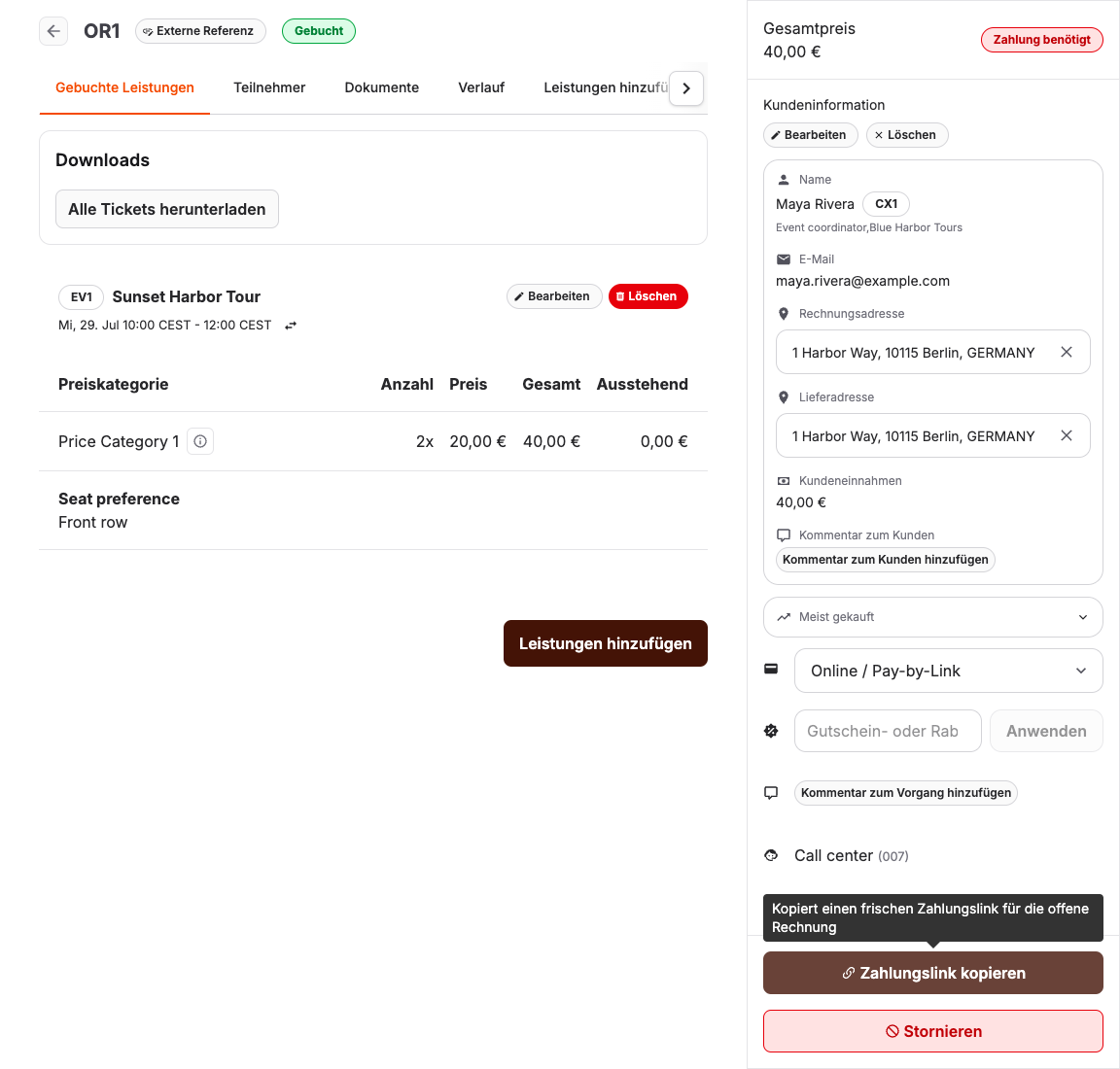
Wählen Sie die richtige Maßnahme aus
| Situation | Verwenden Sie diese Aktion |
|---|---|
| Der Auftrag enthält offene Posten und keine abgeschlossene Rechnung. | Nutzen Sie die für den Auftrag verfügbare Zahlungsoption. |
| Zu dem Auftrag gehört eine Rechnung mit einem offenen Betrag | Nutzen Sie im Auftrag Zahlungslink kopieren oder in der Rechnung Link zur Bezahlung, um einen Link zu kopieren. |
| Es wurde noch keine Auftrags-E-Mail versendet | Nutzen Sie Zahlungslink per E-Mail senden für die erste Zahlungsaufforderung aus KORONA Event. |
| Die erste E-Mail wurde bereits versendet oder kam nicht an | Prüfen Sie die E-Mail-Adresse. Wenn die letzte Auftrags-E-Mail die Zahlungsaufforderung ist, wählen Sie Letzte Bestell-E-Mail erneut senden; KORONA Event erzeugt dafür einen neuen Link. Alternativ laden Sie den Auftrag oder die Rechnung neu und fügen den neu erzeugten Link in eine separate freigegebene Nachricht ein. |
| Die Bestellung ist bereits bezahlt. | Bitte senden Sie keinen neuen Zahlungslink. Senden Sie gegebenenfalls eine Bestätigung oder Tickets. |
| Die Bestellung wurde storniert oder ist abgelaufen | Bitte senden Sie nicht den alten Link. Erstellen Sie den korrekten Ersatzauftrag oder befolgen Sie Ihr Stornierungsverfahren. |
Den Link senden oder kopieren
- Wählen Sie im Auftrag Zahlungslink per E-Mail senden, wenn der Kunde die erste Zahlungsaufforderung von KORONA Event erhalten soll.
- Wählen Sie im Auftrag Zahlungslink kopieren oder in der Rechnung Link zur Bezahlung, wenn Sie den Link in eine separate E-Mail, ein Support-Ticket oder eine freigegebene Nachricht einfügen möchten.
- Wählen Sie Kommentar zum Vorgang hinzufügen, wenn Ihr Team einen Prüfpfad benötigt.
- Bitten Sie den Kunden, die Zahlung vor Ablauf der Reservierungsfrist zu leisten, sofern eine solche gilt.
- Aktualisieren Sie nach der Zahlung die Bestellung und überprüfen Sie, ob sich der Zahlungsstatus wie erwartet geändert hat.
Zahlungslink per E-Mail senden versendet die erste Auftrags-E-Mail dieses Zahlungsablaufs. Sobald bereits eine Auftrags-E-Mail versendet wurde, steht diese Aktion nicht mehr zur Verfügung. Wenn die letzte Auftrags-E-Mail die Zahlungsaufforderung ist, wählen Sie Letzte Bestell-E-Mail erneut senden; die erneut versendete E-Mail enthält einen neu erzeugten Link. Sie können den Auftrag oder die Rechnung auch neu laden und einen frischen Link für eine separate Nachricht kopieren.
Gültigkeit und nicht verwendete Links
Jeder Zahlungslink hat ein eigenes Ablaufdatum. Er ist bis eine Woche nach dem Fälligkeitsdatum der Rechnung oder bis eine Woche nach seiner Erzeugung gültig – maßgeblich ist der spätere Zeitpunkt.
Wenn der Kunde den Link nicht rechtzeitig verwendet:
- lässt sich der Link nach seinem Ablauf nicht mehr öffnen
- es wird keine Zahlung erfasst und der offene Betrag bleibt unbezahlt
- der Ablauf des Links allein ändert den Vorgangs- oder Rechnungsstatus nicht
- ein von Mitarbeitern erstellter Backoffice-Vorgang, der bereits Gebucht ist, bleibt gebucht und hält seine Kapazität, bis Mitarbeiter ihn stornieren oder anderweitig ändern
- ein Vorgang, der noch Reserviert ist, kann zum Ende seiner separaten Reservierungsfrist ablaufen und seine Kapazität freigeben; für berechtigte Online-Shop-Bestellungen können außerdem eigene Fristen zur automatischen Stornierung gelten
Sie können denselben Link nicht verlängern. Wenn der Auftrag weiterhin gültig ist und die Rechnung noch bezahlt werden muss, haben Sie zwei Möglichkeiten:
- Wenn die letzte Auftrags-E-Mail die Zahlungsaufforderung ist, wählen Sie Letzte Bestell-E-Mail erneut senden. KORONA Event erstellt die E-Mail erneut mit einem neu erzeugten Zahlungslink.
- Laden Sie den Auftrag oder die Rechnung neu beziehungsweise öffnen Sie ihn erneut und kopieren Sie den neu erzeugten Link. Fügen Sie ihn in eine separate freigegebene Nachricht an den Kunden ein.
In beiden Fällen hat der neue Link ein eigenes Ablaufdatum. Verwenden Sie keinen alten Link, nachdem der Auftrag bezahlt, storniert oder abgelaufen ist.
Erwartetes Ergebnis
Der Kunde erhält oder öffnet einen Zahlungslink für den korrekten offenen Betrag, schließt die Zahlung über den Anbieter ab, und der Auftrags- sowie der Rechnungsstatus werden entsprechend aktualisiert; so ändert sich beispielsweise der Rechnungsstatus in Bezahlt.
Fehlerbehebung
| Problem | Was Sie überprüfen sollten |
|---|---|
| Zahlungslink per E-Mail senden fehlt | Ob bereits eine Auftrags-E-Mail versendet wurde, sowie offener Betrag, Rechnungsstatus, Auftragsstatus, Kunde und Anbietereinstellungen. Wenn die letzte Auftrags-E-Mail die Zahlungsaufforderung ist, wählen Sie Letzte Bestell-E-Mail erneut senden; andernfalls kopieren Sie einen neu erzeugten Link. |
| Der Link lässt sich öffnen, jedoch fehlen die Zahlungsmethoden | Anbieter-Konfiguration, Zulässigkeit der Zahlungsmethode, Land bzw. Gerät des Kunden sowie die Frage, ob die Methode für Zahlungslinks unterstützt wird. |
| Der Kunde hat bezahlt, doch die Bestellung wird weiterhin als offen angezeigt | Status im Anbieter-Dashboard, zur Überprüfung ausstehend, verzögerte Zahlungsmethoden, Verzögerungen bei Rückrufen sowie die Angabe, ob stattdessen eine andere Bestellung bezahlt wurde. |
| Der Kunde hat mehrere Links erhalten | Bitte überprüfen Sie den Bestellverlauf und die Rechnungen, bevor Sie eine Bestellung stornieren oder erneut versenden. Stellen Sie sicher, dass Ihre Mitarbeiter keine veraltete Support-Antwort verwenden. |
| Der Link ist abgelaufen | Prüfen Sie, ob der Auftrag noch gültig ist und die Rechnung noch einen offenen Betrag hat. Versenden Sie die letzte Auftrags-E-Mail erneut, wenn sie die Zahlungsaufforderung ist, oder laden Sie die Seite neu und kopieren Sie den neu erzeugten Link. Erstellen Sie einen Ersatzauftrag, wenn der ursprüngliche Auftrag abgelaufen ist. |
